
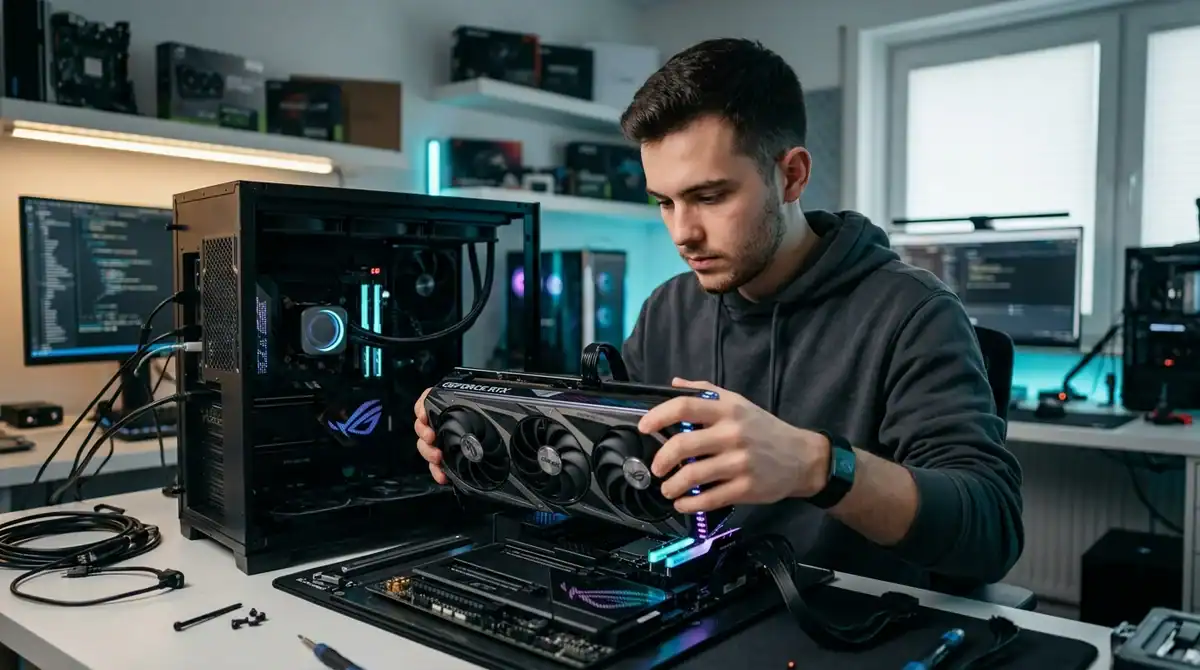
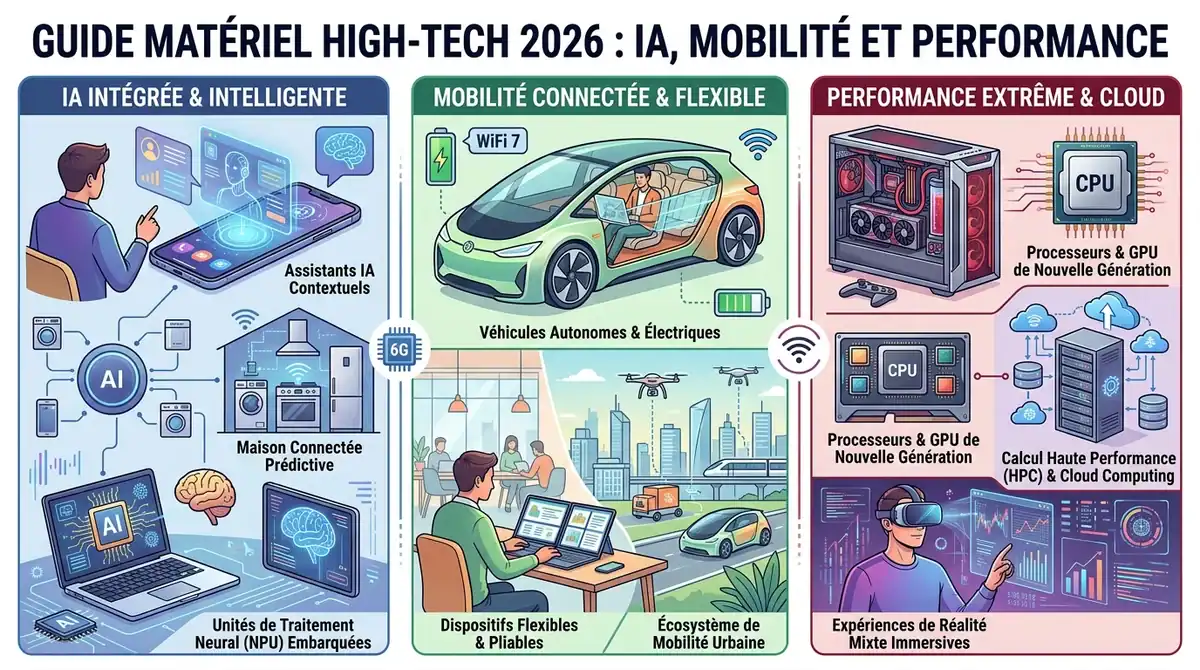
Oubliez l'époque où votre équipement se résumait à un simple ordinateur isolé sur un bureau. Aujourd'hui, notre environnement numérique s'est métamorphosé en un réseau vivant, proactif et ultra-réactif. Ce guide matériel high-tech 2026 vous plonge au cœur d'une révolution majeure : l'omniprésence de l'intelligence artificielle matérielle.
Grâce aux puces NPU, l'IA locale orchestre désormais une interconnectivité invisible et permanente entre tous vos appareils. Pour maîtriser ce nouvel écosystème exigeant, votre réflexion doit s'articuler autour de trois piliers inédits :
- La mobilité IA qui anticipe vos usages en temps réel.
- La performance durable axée sur l'éco-responsabilité et l'indice de réparabilité.
- La connectivité totale propulsée par le Wi-Fi 7 et le protocole Matter.
En bref
L'équipement high-tech 2026 place l'intelligence artificielle locale et l'efficacité énergétique au centre de vos usages.
- L'intégration des NPU transforme radicalement la productivité et la réactivité de vos machines.
- Le choix s'articule désormais entre l'autonomie record des architectures ARM et la puissance des PC fixes.
- La RAM de 32 Go devient le nouveau standard minimal pour supporter le multitâche dopé à l'IA.
- La connectivité Wi-Fi 7 et le stockage ultra-rapide garantissent une fluidité sans compromis.
- L'éco-responsabilité et l'indice de réparabilité s'imposent comme des critères de sélection cruciaux.
Informatique 2026 : Arbitrage entre puissance fixe et mobilité
Le choix de votre équipement principal définit toute votre architecture numérique quotidienne. Ce guide matériel high-tech 2026 vous aide à trancher entre l'ancrage d'une station de travail robuste et la liberté absolue d'un appareil nomade.
L'avènement des stations hybrides
La tour massive cachée sous le bureau cède sa place à des écosystèmes beaucoup plus modulaires. Les utilisateurs exigent aujourd'hui une flexibilité sans compromis pour s'adapter aux nouveaux rythmes de travail. Cette quête de liberté s'étend logiquement aux périphériques, faisant du comparatif des casques sans fil pour le jeu un outil précieux pour affiner une installation alliant performance et mobilité.
Cette transition s'articule autour de plusieurs éléments clés :
- Des ordinateurs portables ultra-fins couplés à des stations d'accueil intelligentes.
- Une connectivité sans faille propulsée par le Wi-Fi 7 et la fibre 10 Gbps.
- Des moniteurs agissant comme de véritables hubs centraux. La qualité d'affichage restant essentielle, il convient de bien appréhender le sens du mot display pour optimiser son espace de travail.
Le NPU au cœur de la décision
La fréquence brute du processeur classique ne suffit plus pour évaluer une machine. Le Neural Processing Unit s'impose comme le véritable chef d'orchestre de votre productivité quotidienne.
Cette puce dédiée à l'IA locale traite les tâches complexes directement sur l'appareil. Elle optimise l'autonomie des architectures Copilot+ ou des récents MacBook M5 tout en protégeant votre vie privée, une approche décentralisée valorisée par des institutions comme la CNIL.
Analyse des besoins : la résistance du fixe
La mobilité extrême montre pourtant ses limites face aux charges de travail intensives. Une enveloppe thermique généreuse reste indispensable pour dissiper la chaleur des composants poussés à leur maximum.
Les créatifs manipulant de la 3D, les développeurs d'environnements virtuels ou les joueurs exigeants privilégient toujours l'évolutivité d'une tour. Si vous appartenez à cette catégorie, monter son PC gamer en 2026 avec 32 Go de RAM garantit une longévité matérielle imbattable et un excellent indice de réparabilité.
Laptops IA : L'ère des Copilot+ PC et MacBook M5/M6
L'ordinateur portable vit sa plus grande mutation depuis l'invention du Wi-Fi. Ce guide matériel high-tech 2026 décrypte la bascule définitive vers des machines pensées nativement pour l'intelligence artificielle.
ARM vs x86 : Le choc des architectures
Historiquement maîtresse du jeu, l'architecture x86 cède du terrain face à l'efficacité redoutable de l'ARM. Cette transition bouleverse les standards de l'industrie en offrant un ratio puissance/consommation totalement inédit.
- L'ARM excelle dans la gestion thermique et l'autonomie prolongée.
- Le x86 conserve l'avantage sur la compatibilité logicielle historique.
- Les puces hybrides tentent de fusionner le meilleur des deux mondes.
Pour les joueurs nomades frustrés par ces transitions d'architecture, le Cloud Gaming en 2026 devient l'alternative parfaite pour déporter la charge graphique sans faire fondre la batterie.
Copilot+ PC : La productivité dopée à l'IA locale
Les nouveaux Copilot+ PC redéfinissent le multitâche quotidien. Grâce à un Neural Processing Unit d'au moins 40 TOPS (et jusqu'à plus de 80 TOPS), ces machines exécutent des modèles de langage complexes directement sur l'appareil, sans jamais solliciter le cloud.
Cette approche décentralisée garantit une réactivité fulgurante et protège vos données sensibles. C'est une avancée majeure en matière de confidentialité, d'ailleurs soutenue par les standards techniques d'institutions mondiales comme l'IEEE.
MacBook M5 et M6 : L'excellence créative
Apple riposte avec ses puces de nouvelle génération taillées pour les professionnels. Les MacBook M5 et les futurs MacBook M6, épaulés par au minimum 12 Go de RAM unifiée de série, pulvérisent les temps de rendu vidéo tout en restant froids sur vos genoux.
Leur efficacité énergétique repousse les limites du travail nomade. Vous pouvez désormais monter un film en 8K dans un train pendant dix heures sans chercher une prise électrique.
| Écosystème (2026) | Autonomie moyenne | Puissance IA (TOPS) | Poids moyen |
|---|---|---|---|
| Copilot+ PC (ARM) | 22 heures | 45+ TOPS | 1,1 kg |
| MacBook Pro M5 | 24 heures | 42 TOPS | 1,55 kg |
| MacBook Air M5 | 24 heures | 42 TOPS | 1,2 kg |
| PC x86 (Nouvelle Gen) | 16 heures | 40 TOPS | 1,5 kg |
Guide matériel high-tech 2026 : Choisir ses composants PC
Monter sa propre tour exige une vision claire des nouveaux standards technologiques. Ce guide matériel high-tech 2026 décrypte les pièces maîtresses pour assembler une configuration robuste, capable d'encaisser les charges de travail les plus intenses.
Mémoire et puissance brute : L'ère de l'IA locale
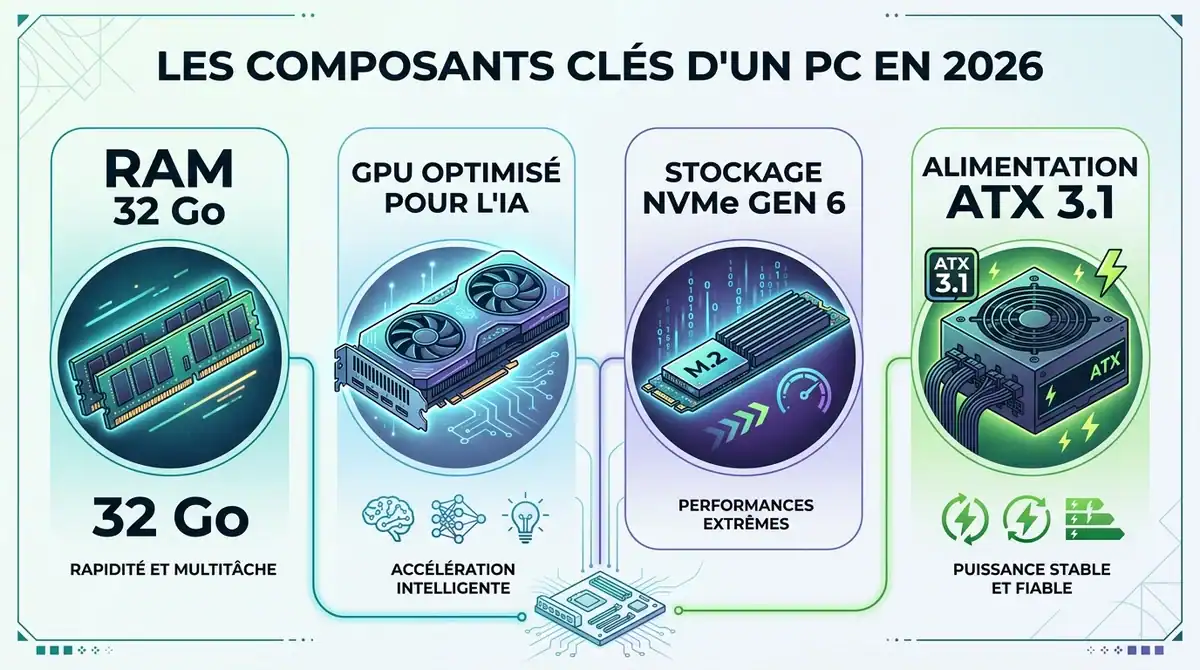
Oubliez les anciennes normes, la RAM 32 Go DDR5 s'impose désormais comme le standard recommandé (le « sweet spot ») pour la polyvalence et le jeu, tandis que 64 Go ou plus deviennent indispensables pour nourrir les modèles d'IA locaux gourmands sans le moindre hoquet.
Côté carte graphique, le paradigme change radicalement avec des exigences de 16 à 32 Go de VRAM. Le GPU dépasse son rôle historique dédié au jeu vidéo pour devenir le véritable moteur de l'IA locale.
- Les puces graphiques accélèrent la génération de contenu en temps réel.
- Elles soulagent le processeur central lors des calculs complexes.
- L'intégration d'un NPU d'au moins 40 TOPS dédié optimise chaque cycle d'horloge.
Stockage fulgurant et alimentation ATX 3.1
Les flux de données massifs nécessitent une bande passante démesurée. L'adoption du stockage NVMe Gen 6 frôlant les 28 à 30 Go/s métamorphose la réactivité globale du système, permettant de charger des environnements virtuels gigantesques en une fraction de seconde.
Pour nourrir ces monstres de puissance, le bloc d'alimentation subit une refonte totale. La norme ATX 3.1 et son connecteur 12V-2x6 garantissent une sécurité absolue face aux pics de tension imprévisibles pouvant atteindre 200 % à 300 % de la charge sur les composants de pointe.
Cette gestion millimétrée de la consommation électrique s'aligne d'ailleurs sur les standards de sécurité dictés par des organismes internationaux de référence comme l'IEEE. Vous obtenez ainsi une machine stable, durable et prête pour les innovations de la prochaine décennie.
Quelle est la meilleure carte graphique 2026 pour le jeu et l'IA ?
Pour dénicher la meilleure carte graphique 2026, votre choix dépend de votre budget et de vos exigences d'affichage. Du côté des performances absolues en 4K et en calculs IA, la Nvidia GeForce RTX 5090 s'impose comme la référence ultime de cette génération, suivie de près par la RTX 5080.
Toutefois, le coup de cœur au meilleur rapport qualité-prix revient incontestablement à l'AMD Radeon RX 9070 XT. Équipée de 16 Go de VRAM, elle offre une fluidité remarquable en 1440p et 4K dès 668 €. Pour le milieu de gamme, la Nvidia RTX 5070 Ti constitue également une excellente alternative équilibrée.
Écran OLED 4K 240 Hz : quel moniteur choisir pour sublimer son setup ?
Pour exploiter pleinement les cartes graphiques de dernière génération, l'écran OLED 4K 240 Hz s'impose comme le sommet de l'affichage informatique. Offrant des noirs absolus, un temps de réponse fulgurant de 0,03 ms et une fluidité exceptionnelle, ces dalles de 32 pouces métamorphosent l'expérience visuelle, aussi bien en jeu vidéo exigeant qu'en création de contenu.
Des références incontournables comme le Samsung Odyssey G8 (G81SF) ou le MSI MPG 321URX QD-OLED, proposées entre 800 € et 1 000 €, redéfinissent la réactivité matérielle. Grâce à la technologie QD-OLED et au HDR éclatant, investir dans un moniteur 4K à 240 Hz garantit une immersion totale sans aucun compromis.
Watercooling AIO 2026 : quel kit choisir pour refroidir votre PC ?
Pour dompter les processeurs modernes aux enveloppes thermiques exigeantes, le watercooling AIO 2026 s'impose comme la solution idéale alliant silence et performances brutes. Les kits tout-en-un de nouvelle génération intègrent désormais des écrans LCD personnalisables et des pompes intelligentes affichant les températures en temps réel.
Pour un rapport performance-prix imbattable, l'Arctic Liquid Freezer III Pro 360 reste la référence incontournable, tandis que le format 280 mm offre le meilleur compromis acoustique. Les amateurs de setups épurés privilégieront le Corsair iCUE LINK TITAN RX 360 RGB pour son écosystème simplifié. Enfin, le lancement très attendu du premier AIO Noctua mi-2026 promet de redéfinir les standards du refroidissement ultra-silencieux.
Montage et périphériques : Ergonomie et durabilité du setup
L'assemblage d'une station de travail franchit un cap décisif cette année. Ce Guide matériel high-tech 2026 met en lumière une approche où le confort physique rencontre l'éco-responsabilité.
Le DIY réinventé : Zéro câble et montage express
Fini le cauchemar du "cable management" dans la chambre principale. Les écosystèmes BTF et Back-Connect imposent désormais des standards où l'énergie (jusqu'à 600 W pour le GPU via GC-HPWR) et les données transitent au dos de la carte mère, sans le moindre fil apparent.
Cette standardisation du montage sans câble purifie l'esthétique de votre tour tout en optimisant le flux d'air et en réduisant le temps d'assemblage de 80 %, rendant le DIY accessible même aux novices absolus.
Périphériques et ergonomie : La précision au service du corps
L'interface homme-machine subit une cure d'optimisation radicale. Les claviers mécaniques magnétiques dominent le marché, permettant d'ajuster la distance d'activation de chaque touche au centième de millimètre près pour une frappe sur-mesure.
Côté pointage, les souris ultra-légères frôlent désormais la barre des 30 grammes grâce à des coques en alliage de magnésium. Pour préserver vos cervicales, l'utilisation de bras articulés devient la norme absolue afin de libérer l'espace sur le bureau.
Ces supports soutiennent des dalles spectaculaires. Les écrans OLED haute fréquence fatiguent beaucoup moins les yeux tout en offrant un contraste infini, idéal pour les longues sessions de travail ou de jeu.
L'indice de réparabilité : Le nouveau critère roi
La durabilité n'est plus une option, c'est une exigence technique. Avant de valider un achat, scruter l'indice de réparabilité vous sauve d'une obsolescence programmée frustrante.
Les marques proposent aujourd'hui des switchs remplaçables à chaud et des batteries de souris facilement accessibles. Cette démarche d'éco-responsabilité s'aligne sur les recommandations d'institutions majeures comme l'ADEME, poussant l'industrie vers des produits qui durent vraiment.
Un bon setup en 2026 se répare avec un simple tournevis :
- Pièces détachées disponibles sur cinq ans minimum.
- Démontage standardisé sans colle industrielle.
- Diagnostics logiciels intégrés pour cibler la panne.
Optimisation et IA locale : Exploiter le NPU sous Windows 11
Le matériel brut ne suffit plus pour dominer les benchmarks. Ce Guide matériel high-tech 2026 démontre que l'intelligence artificielle embarquée redéfinit totalement la gestion logicielle de votre machine.
L'auto-optimisation remplace l'overclocking
Fini les heures passées dans le BIOS à peaufiner les tensions électriques. Le Neural Processing Unit (NPU) prend désormais les commandes de votre système d'exploitation pour configurer les charges de travail dynamiquement.
L'overclocking manuel devient obsolète face à cette IA locale ultra-réactive. Que vous fassiez tourner de lourds rendus 3D ou que vous lanciez une bataille pour l'onglet du navigateur sur des plateformes de jeux, le système ajuste instantanément les fréquences du processeur.
Confidentialité et télémétrie sous contrôle
L'intégration profonde de l'écosystème Copilot+ soulève logiquement des questions sur la vie privée. Heureusement, le traitement des fonctionnalités comme Recall s'effectue désormais à 100 % en local sur le NPU, sans aucun aller-retour vers des serveurs distants.
Bien qu'une télémétrie de diagnostic de base reste obligatoire sur les versions grand public de Windows 11, le basculement au modèle 100 % opt-in et le chiffrement via TPM 2.0 répondent mieux aux exigences d'institutions garantes de nos libertés numériques comme la CNIL, garantissant que vos instantanés personnels ne quittent jamais votre SSD.
Maintenance automatisée et sécurité blindée
L'entretien de votre PC devient totalement invisible pour l'utilisateur. L'intelligence artificielle anticipe l'encombrement du système et orchestre un nettoyage automatisé des fichiers temporaires en arrière-plan.
La protection de l'ordinateur profite également de cette révolution silencieuse. Le processeur neuronal déploie les correctifs critiques instantanément et isole les menaces avant même qu'elles n'atteignent vos données sensibles.
Pour maintenir une machine saine, l'algorithme gère de façon autonome :
- La purge des registres logiciels obsolètes.
- L'optimisation de la RAM 32 Go en temps réel.
- L'installation silencieuse des patchs de sécurité.
Connectivité : Wi-Fi 7, Fibre 10 Gbps et protocole Matter
L'ère des connexions instables et des débits bridés est totalement révolue. Tout bon Guide matériel high-tech 2026 souligne l'urgence de moderniser son infrastructure réseau domestique pour suivre l'explosion des usages numériques.
Les nouveaux standards transforment votre domicile en une véritable forteresse connectée, capable d'encaisser des flux de données massifs sans la moindre latence.
Le Wi-Fi 7 enterre définitivement ses prédécesseurs
Oubliez le Wi-Fi 6 et son itération 6E, désormais incapables de suivre la cadence imposée par nos appareils. Le Wi-Fi 7 s'impose comme la norme absolue grâce à sa capacité d'agréger plusieurs bandes de fréquences simultanément pour supprimer les interférences.
Pour exploiter pleinement la Fibre 10 Gbps qui se démocratise et profiter sereinement de services d'IPTV sans boîtier, votre installation exige des équipements à la hauteur. Investir dans des routeurs et switchs compatibles devient indispensable pour éviter les goulots d'étranglement matériels.
Cette bande passante colossale métamorphose vos téléchargements quotidiens :
- Streaming 8K sans aucune mise en mémoire tampon.
- Récupération instantanée de lourdes archives, comme des bibliothèques de vieux jeux pour téléphone portable.
- Télétravail ultra-fluide avec des transferts de fichiers massifs en un clin d'œil.
Domotique unifiée et sécurité réseau inviolable
La maison intelligente de 2026 ne souffre plus d'aucune fragmentation. L'adoption massive du protocole Matter garantit enfin une interopérabilité totale entre toutes vos ampoules, serrures et capteurs, peu importe leur marque d'origine.
Cette hyper-connectivité exige cependant une vigilance accrue face aux cybermenaces. L'intégration d'un VPN hardware directement à la source du routeur chiffre l'intégralité de votre trafic domestique de manière totalement transparente.
Pour protéger vos données personnelles, les autorités de régulation des télécommunications, à l'image de l'Arcep, préconisent une architecture stricte. La configuration moderne impose une isolation des objets connectés sur un réseau invité dédié.
Votre écosystème domotique fonctionne ainsi en vase clos :
- Séparation physique entre les ordinateurs de travail et les accessoires intelligents.
- Blocage automatique des requêtes sortantes suspectes.
- Mises à jour de sécurité déployées sans perturber la bande passante principale.
Wearables et santé connectée : Bagues et audio haute fidélité
L'optimisation de notre bien-être physique fusionne désormais totalement avec notre équipement quotidien. Tout excellent Guide matériel high-tech 2026 place les accessoires portables au centre de notre écosystème numérique.
Bagues intelligentes et suivi biométrique de pointe
Les montres massives cèdent progressivement leur place aux bagues intelligentes, beaucoup plus discrètes et redoutablement précises avec leurs boîtiers en titane de seulement 2 grammes. Ces bijoux bardés de micro-capteurs mesurent vos constantes vitales sans jamais entraver vos mouvements.
La véritable révolution réside dans la détection de l'apnée du sommeil et l'analyse ECG, une avancée majeure validée par les professionnels de santé. Fini les examens contraignants, des capteurs optiques multifaisceaux et des modèles d'IA scrutent désormais votre VFC et votre rythme cardiaque en temps réel à travers la peau.
La nuit, une IA prédictive prend le relais pour décortiquer vos cycles de repos avec une précision clinique. Votre anneau croise la variabilité de votre fréquence cardiaque avec votre température corporelle pour :
- Détecter les micro-réveils invisibles et les apnées du sommeil.
- Ajuster vos alarmes selon votre phase de sommeil léger.
- Générer un score d'énergie et un bilan de récupération matinal ultra-personnalisés.
Immersion sonore et productivité augmentée
Côté son, l'exigence monte d'un cran avec la démocratisation des codecs Lossless sans fil. Vos écouteurs diffusent enfin une qualité studio parfaite, sans la moindre compression destructrice pour vos tympans.
La réduction de bruit adaptative s'ajuste instantanément à votre environnement, bloquant le brouhaha d'un open space tout en laissant filtrer une alarme incendie. Ces dispositifs audio deviennent de véritables assistants de concentration.
Ces wearables s'intègrent d'ailleurs nativement à vos outils de travail ou de divertissement. Que vous soyez en pleine réunion virtuelle ou immergé dans l'univers coloré de MovieStarPlanet, le basculement du micro et la spatialisation du son s'opèrent par simple commande vocale.
L'écosystème global communique en parfaite harmonie pour booster votre efficacité :
- Vos écouteurs dictent vos mémos directement à votre ordinateur.
- Votre bague met vos notifications en sourdine lors d'un pic de stress détecté.
- L'ensemble se synchronise instantanément via le protocole Matter.
Lunettes de réalité augmentée IA : la nouvelle frontière du hands-free
Les lunettes de réalité augmentée IA s'imposent comme le véritable relais des smartphones et des casques VR encombrants. Portées par des innovations phares comme les Meta Orion, l'écosystème Android XR ou les modèles développés par Google et Samsung, ces montures intelligentes intègrent des puces neuronales pour superposer des holographes et des données directement dans votre champ de vision.
Qu'il s'agisse de traduction vocale en temps réel, d'affichage d'un téléprompteur interactif ou de guidage GPS sans mains, l'IA locale décrypte votre environnement instantanément. Ultra-légères et ergonomiques, elles réinventent la mobilité nomade et la productivité au quotidien.
Meilleur smartphone pliable 2026 : quel modèle choisir entre Fold, Flip et Tri-Fold ?
Le marché de la téléphonie nomade franchit un cap décisif. Trouver le meilleur smartphone pliable 2026 dépend de votre arbitrage entre productivité et compacité. Le Samsung Galaxy Z Fold8 s'impose comme la référence absolue grâce à son intégration poussée de l'IA locale, tandis que le Honor Magic V6 brille par sa finesse remarquable. Les adeptes du format clapet privilégieront le Motorola Razr 60 Ultra pour son autonomie solide. Enfin, l'émergence des modèles tri-pliants redéfinit le multitâche, transformant un simple téléphone en une véritable station de travail nomade.
Console portable PC gaming : quelle machine choisir en 2026 ?
La console portable PC gaming s'impose désormais comme un pilier de la mobilité informatique. Entre l'ergonomie fluide de SteamOS sur le Steam Deck OLED et la puissance brute sous Windows 11 offerte par l'ASUS ROG Ally X ou la MSI Claw 8 AI+, le marché propose des machines d'une polyvalence remarquable.
L'intégration de puces neuronales NPU et l'essor des architectures ARM optimisent enfin l'autonomie de ces PC de poche. Que vous recherchiez l'écran géant de la Lenovo Legion Go 2 ou un compagnon de jeu nomade taillé pour les titres AAA, cet écosystème hybride redéfinit la performance nomade.
Meilleur chargeur GaN 2026 : quelle alimentation rapide choisir pour votre setup nomade ?
L'adoption de la technologie au nitrure de gallium révolutionne l'alimentation de vos équipements. Trouver le meilleur chargeur GaN 2026 repose sur le bon équilibre entre puissance, compacité et gestion intelligente des multiples ports USB-C pour recharger simultanément un ordinateur portable IA, une console de jeu et un smartphone.
En référence incontournable, le Ugreen Nexode Pro 100W s'impose par sa polyvalence remarquable. Pour les besoins les plus exigeants, la série Anker Prime offre une réserve d'énergie colossale, tandis que des références comme le Baseus GaN5 Pro ou les modèles 65W abordables séduisent par leur rapport qualité-prix idéal sous la barre des 40 €.
SSD externe Thunderbolt 5 : le guide des modèles à 80 Gbps
L'émergence du SSD externe Thunderbolt 5 redéfinit le stockage nomade pour les créatifs et pros de la vidéo. Exploitant une bande passante symétrique de 80 Gbps, cette norme pulvérise les compteurs avec des vitesses de transfert allant de 6 700 Mo/s à près de 9 600 Mo/s sur Mac et PC.
Des modèles phares comme le LaCie Rugged SSD Pro 5 (conçu pour le montage 6K/8K avec sa protection IP68) ou les solutions OWC et boîtiers Ugreen illustrent ce saut de performance. Malgré un coût encore élevé et la nécessité d'une chaîne matérielle compatible de bout en bout, le SSD Thunderbolt 5 est l'investissement ultime pour libérer l'espace de votre station nomade.
Tendances et éthique : Matériel reconditionné et éco-responsabilité
L'innovation technologique ne se mesure plus uniquement en gigahertz, mais aussi en impact environnemental. Tout excellent Guide matériel high-tech 2026 intègre désormais la durabilité comme un critère de sélection absolu.
Le boom du reconditionné premium et la réparabilité
L'achat d'équipements de seconde main franchit un cap qualitatif majeur. Opter pour un ordinateur portable remis à neuf devient un réflexe logique pour allier puissance brute et budget maîtrisé.
Les constructeurs sont désormais contraints de concevoir des machines démontables facilement. Cette transparence modifie profondément nos habitudes de consommation :
- Vérification stricte de l'indice de réparabilité avant chaque acquisition.
- Garantie légale étendue sur les composants d'usure comme les batteries.
- Accès garanti aux pièces détachées pendant au moins dix ans.
Sobriété énergétique et réduction de l'empreinte écologique
La fabrication initiale d'un appareil génère la majorité de son empreinte écologique. Allonger la durée de vie de vos équipements reste le levier d'action le plus puissant pour limiter cet impact carbone global. Des institutions de référence comme l'ADEME encouragent d'ailleurs activement cette transition vers une consommation plus raisonnée.
La sobriété énergétique s'invite directement au cœur des puces de dernière génération. Les processeurs modernes intègrent des unités dédiées pour traiter les tâches lourdes avec un rendement électrique exceptionnel.
Votre matériel optimise sa consommation en temps réel grâce à des architectures intelligentes :
- Délégation des calculs complexes au NPU pour préserver l'autonomie.
- Traitement de l'IA locale sans solliciter des serveurs distants très énergivores.
- Mise en veille ultra-profonde et instantanée des composants inactifs.
Questions fréquentes
- Qu'est-ce qu'une puce NPU et pourquoi est-elle essentielle en 2026 ?
- Le NPU (Neural Processing Unit) est un processeur spécialisé dans les calculs d'intelligence artificielle. En 2026, il est indispensable pour exécuter des tâches IA localement, améliorant ainsi la rapidité, l'autonomie de la batterie et la confidentialité des données par rapport à un traitement via le cloud.
- Le Wi-Fi 7 est-il indispensable pour mon matériel high-tech ?
- Si vous recherchez une connectivité ultra-rapide et une latence réduite, le Wi-Fi 7 est un atout majeur. Il est particulièrement recommandé pour les configurations domotiques modernes et les flux de travail exigeant une bande passante importante sans saturation.
- Comment choisir entre une station de travail fixe et un appareil nomade ?
- Le choix dépend de votre besoin de mobilité. En 2026, la tendance est aux stations hybrides : un ordinateur portable puissant couplé à une station d'accueil intelligente offre le meilleur compromis entre flexibilité nomade et performance de bureau.
- L'éco-responsabilité joue-t-elle un rôle dans le choix du matériel 2026 ?
- Absolument. La durabilité et l'indice de réparabilité sont devenus des critères de sélection cruciaux pour limiter l'empreinte environnementale, permettant de prolonger la durée de vie de vos équipements tout en bénéficiant des dernières innovations.
Conclusion : Anticiper les mutations technologiques
L'intégration d'une IA locale redéfinit totalement notre rapport à la mobilité. Les puces neuronales transforment de simples machines en assistants proactifs, capables de traiter des données complexes sans vider la batterie. Ce Guide matériel high-tech 2026 démontre qu'une configuration musclée devient la norme pour absorber ces nouveaux usages.
Investir intelligemment exige désormais de scruter l'indice de réparabilité avant de valider son panier. Privilégiez des équipements évolutifs pour garantir une véritable éco-responsabilité sur le long terme. Des organismes officiels comme l'ADEME encouragent d'ailleurs activement cette transition vers une consommation technologique plus raisonnée.
L'horizon s'élargit déjà au-delà des processeurs classiques. L'informatique quantique grand public, autrefois cantonnée aux laboratoires de recherche, commence à esquisser ses premières applications concrètes. Une révolution silencieuse qui promet de bouleverser nos futurs standards de puissance.

Farid Madena, 40 ans, combine une sagesse trempée par les années et une éternelle jeunesse d’esprit. Originaire du Maghreb mais avec un penchant pour la découverte mondiale, il dévoile des histoires et des analyses aussi variées que fascinantes. Farid aborde chaque sujet avec une passion et une précision inégalées. Son mantra ? « Chaque jour offre une leçon, chaque histoire une aventure. »