
Savoir faire un screen sur Mac constitue un réflexe quotidien pour partager une information, archiver une confirmation ou illustrer un échange professionnel. Le système d'exploitation d'Apple intègre nativement l'ensemble des outils nécessaires pour capturer l'affichage sans devoir installer la moindre application tierce.
Ce guide détaille le fonctionnement complet des raccourcis intégrés à macOS pour photographier un écran complet, cibler une zone précise ou isoler une fenêtre. Vous y découvrirez également comment enregistrer une vidéo, extraire du texte directement depuis vos images et ajuster vos paramètres de sauvegarde.
En résumé : les commandes clés pour capturer l'écran
Retrouvez les raccourcis essentiels pour réaliser rapidement vos captures d'images sur macOS.
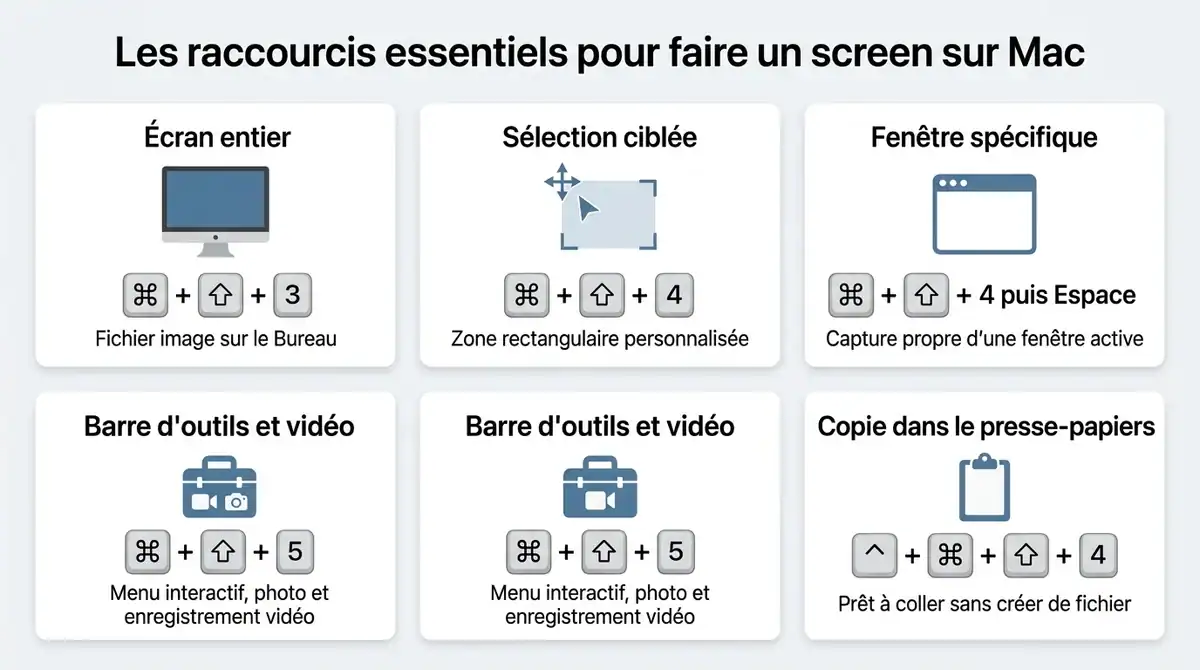
- Écran complet : appuyez sur [Commande ⌘] + [Maj ⇧] + [3] pour photographier instantanément la totalité de l'affichage.
- Zone personnalisée ou fenêtre : activez le curseur de sélection avec [Commande ⌘] + [Maj ⇧] + [4], puis appuyez sur la barre d'espace pour isoler une application précise.
- Panneau interactif et vidéo : affichez la barre d'outils dédiée aux réglages avancés et aux enregistrements animés avec [Commande ⌘] + [Maj ⇧] + [5].
- Copie immédiate : maintenez la touche [Contrôle ⌃] en complément de votre raccourci pour stocker l'image dans le presse-papiers sans saturer le Bureau.
Aide-mémoire des raccourcis pour faire un screen sur Mac
Ce tableau récapitule les combinaisons officielles pour réaliser des captures adaptées à vos besoins de partage ou d'archivage.
| Action souhaitée | Raccourci clavier | Destination par défaut | Type de contenu |
|---|---|---|---|
| Écran entier | [Commande ⌘] + [Maj ⇧] + [3] | Fichier sur le Bureau | Image fixe |
| Sélection rectangulaire | [Commande ⌘] + [Maj ⇧] + [4] | Fichier sur le Bureau | Image fixe |
| Fenêtre active | [Commande ⌘] + [Maj ⇧] + [4] puis [Espace] | Fichier sur le Bureau | Image fixe |
| Barre d'outils et vidéo | [Commande ⌘] + [Maj ⇧] + [5] | Paramétrable via Options | Image fixe ou vidéo |
| Copie directe sans fichier | [Contrôle ⌃] + [Commande ⌘] + [Maj ⇧] + [4] | Presse-papiers temporaire | Image fixe |
Ces combinaisons s'exécutent de façon identique sur l'ensemble de la gamme Apple, que vous souhaitiez faire une capture d'écran sur MacBook Air ou manipuler un poste fixe. L'adjonction de la touche [Contrôle ⌃] reste une méthode pratique pour coller un visuel directement dans un message sans encombrer votre espace de travail.
Les trois méthodes de capture pas à pas
macOS propose plusieurs approches complémentaires pour enregistrer un visuel selon la précision attendue. Que vous deviez archiver un document complet ou faire une capture d'écran sur MacBook Pro durant une visioconférence, chaque cas d'usage répond à une commande spécifique.
Découvrez en détail les manipulations pour immortaliser l'intégralité de votre affichage, délimiter une zone sur mesure ou isoler un logiciel en évitant les éléments parasites de l'arrière-plan.
Photographier la totalité de l'affichage
Pour réaliser une capture d'écran sur Mac avec un raccourci clavier couvrant l'ensemble du bureau, la procédure s'effectue en quelques secondes :
- Enfoncez simultanément les touches [Commande ⌘] + [Maj ⇧] + [3] sur votre clavier standard ou intégré.
- Patientez un instant pendant qu'un signal sonore confirme l'opération. Si plusieurs moniteurs sont branchés à votre ordinateur, macOS génère automatiquement un fichier image distinct par écran connecté.
- Cliquez sur la vignette flottante qui apparaît temporairement dans le coin inférieur droit pour rogner ou annoter le visuel, ou balayez-la vers la droite pour l'enregistrer immédiatement sur le Bureau.
Sélectionner une zone rectangulaire sur mesure
Pour cadrer un élément précis sans photographier tout l'espace de travail, réaliser une capture d'écran sur Mac par sélection manuelle offre une flexibilité totale :
- Pressez simultanément la combinaison [Commande ⌘] + [Maj ⇧] + [4] pour transformer le pointeur en un réticule de visée.
- Cliquez puis glissez sur la surface voulue pour tracer le cadre ; les dimensions exactes en pixels s'affichent à côté du curseur.
- Maintenez la barre d'espace enfoncée avant de relâcher le clic pour déplacer l'intégralité du rectangle sans modifier sa taille, ou figez un axe avec [Maj ⇧]. Lâchez la souris pour finaliser la prise de vue.
Isoler une fenêtre spécifique avec la barre d'espace
Cette méthode cible un programme précis sans faire apparaître le fond d'écran ni les autres applications ouvertes, ce qui évite d'avoir à rogner une capture d'écran sur Mac ultérieurement :
- Enclenchez le raccourci [Commande ⌘] + [Maj ⇧] + [4], puis appuyez immédiatement sur la [Barre d'espace].
- Survolez l'élément souhaité à l'aide de l'icône d'appareil photo ; la fenêtre active, la barre des menus ou le Dock se teinte d'un voile bleu.
- Cliquez avec le bouton gauche de la souris ou le trackpad pour valider la prise de vue. Maintenez simultanément la touche [Option ⌥] enfoncée au moment du clic afin de supprimer l'ombre portée grise générée par défaut autour de la fenêtre.
Gérer l'enregistrement et personnaliser les paramètres d'image
Au-delà des clichés instantanés, macOS intègre un environnement complet pour ajuster vos préférences de production visuelle. Ce module centralise aussi bien la prise de vue animée que la configuration de votre répertoire de stockage.
Ces réglages facilitent l'organisation de vos fichiers et optimisent vos flux de travail, notamment lorsqu'il s'agit de coller une capture d'écran sur votre Mac directement au sein d'une présentation ou d'un rapport.
Ouvrir le panneau interactif pour la vidéo et le retardateur
L'activation de la combinaison [Commande ⌘] + [Maj ⇧] + [5] fait apparaître la console de capture interactive au bas de votre écran. Cette interface réunit les déclencheurs d'images fixes et les boutons d'enregistrement vidéo, que ce soit pour filmer l'intégralité du moniteur ou cadrer une portion spécifique.
Le menu « Options » de cette barre permet d'activer une source audio externe en sélectionnant le microphone intégré. Cette fonction s'avère pratique pour commenter une démonstration ou enregistrer un tutoriel pas à pas.
Ce même menu intègre un retardateur programmable de 5 ou 10 secondes. Ce délai offre le temps nécessaire pour déployer un menu complexe ou positionner vos fenêtres avant le déclenchement effectif de la capture.
Changer le dossier de destination et le format par défaut
Le menu « Options » de la barre d'outils permet de désencombrer votre espace de travail. Cliquez simplement sur « Autre emplacement » pour désigner un répertoire dédié, comme un dossier d'archivage ou votre dossier Téléchargements, à la place du Bureau configuré par défaut.
macOS génère nativement des visuels au format PNG non compressé. Pour réduire le poids des fichiers en adoptant le format JPG, ouvrez l'application Terminal et saisissez les instructions suivantes :
defaults write com.apple.screencapture type jpg
killall SystemUIServer
Si vous utilisez des utilitaires tiers de capture ou d'annotation, vérifiez leurs autorisations d'accès dans Réglages Système > Confidentialité et sécurité > Enregistrement de l'écran et des sons du système afin de débloquer la lecture des flux d'affichage.
Exploiter les fonctionnalités avancées de productivité
L'environnement macOS dépasse la simple création d'images statiques en intégrant des mécanismes d'automatisation et de traitement direct de l'information.
Ces outils natifs permettent d'optimiser les flux de travail quotidiens, qu'il s'agisse d'extraire des données exploitables ou d'archiver des contenus numériques complets sans recourir à des utilitaires payants.
Découvrez comment tirer pleinement parti de vos captures d'écran sur Mac pour transformer de simples captures en de véritables leviers d'efficacité au travail.
Copier le texte d'une capture grâce à Texte en direct
La technologie native Texte en direct analyse automatiquement les caractères présents sur vos visuels sans exiger d'application tierce. En cliquant sur la vignette flottante ou en ouvrant l'aperçu, le pointeur se transforme en sélecteur de texte standard dès qu'il survole une zone écrite.
Cette détection facilite la copie et le collage instantané de lignes de commande, d'URL complexes ou de tableaux de chiffres. Le système repère également les données interactives comme les numéros de téléphone, les adresses postales ou les courriels, rendant possible l'ouverture d'un itinéraire ou le lancement d'une traduction d'un simple clic.
Capturer une page web complète sans outil payant
Les outils système intégrés photographient uniquement la zone visible à l'écran et ignorent les contenus situés sous la ligne de flottaison. Des solutions logicielles directes permettent de contourner cette contrainte depuis votre navigateur habituel, sans installer d'utilitaire payant.
Dans Safari, utilisez le menu Fichier puis choisissez Exporter au format PDF afin d'archiver la page intégrale en conservant la netteté des polices vectorielles. Si un format image reste indispensable, les outils de développement intégrés à Safari ou Firefox offrent une commande dédiée : un simple clic droit sur la racine du code source dans l'inspecteur permet de sélectionner Capturer un instantané du nœud pour récupérer un fichier PNG complet.
Foire aux questions sur les captures d'écran Mac
Comment faire un screen sur un ordinateur Mac quand on vient de l'environnement PC ?
L'absence de touche dédiée à l'impression d'écran sur les claviers Apple se compense par des raccourcis natifs directs. Il suffit d'utiliser la combinaison [Commande ⌘] + [Maj ⇧] + [3] pour capturer l'ensemble de l'affichage ou de remplacer le dernier chiffre par un 4 pour sélectionner une zone précise.
Quelle est la touche Maj et comment la repérer sur un clavier Apple ?
La touche Majuscule, couramment appelée « Shift », se trouve à l'extrémité gauche au-dessus de la touche Contrôle ainsi qu'à droite sous la touche Retour. Elle se reconnaît à son pictogramme caractéristique représentant une flèche évidée pointant vers le haut [⇧].
Comment envoyer directement une capture dans le presse-papiers sans créer de fichier sur le Bureau ?
Il suffit d'intégrer la touche [Contrôle ⌃] à votre manipulation, par exemple avec la combinaison [Contrôle ⌃] + [Commande ⌘] + [Maj ⇧] + [4]. L'image capturée rejoint immédiatement la mémoire tampon et se colle dans n'importe quel document ou conversation à l'aide de [Commande ⌘] + [V].
Pourquoi les captures d'écran sont-elles volumineuses sur les écrans Retina ?
Les dalles haute densité multiplient le nombre physique de pixels par rapport à la définition logique affichée afin d'assurer un rendu parfaitement net. Comme macOS stocke nativement les clichés au format PNG sans compression, la résolution plus élevée se traduit naturellement par des fichiers plus lourds en mégaoctets.
Conclusion : maîtriser la capture d'écran sur Mac au quotidien
L'intégration de ces quelques raccourcis clavier transforme une tâche répétitive en un automatisme d'une grande fluidité. Selon la nature du travail en cours, choisir judicieusement entre la sauvegarde sur le disque pour archiver un document et la copie temporaire en mémoire tampon évite d'encombrer inutilement l'espace de travail.
La personnalisation du répertoire d'exportation et l'exploitation des outils de détection textuelle permettent d'optimiser chaque échange d'informations. Ces ajustements ciblés assurent une organisation rigoureuse des fichiers tout en améliorant la réactivité quotidienne sur votre ordinateur.

Farid Madena, 40 ans, combine une sagesse trempée par les années et une éternelle jeunesse d’esprit. Originaire du Maghreb mais avec un penchant pour la découverte mondiale, il dévoile des histoires et des analyses aussi variées que fascinantes. Farid aborde chaque sujet avec une passion et une précision inégalées. Son mantra ? « Chaque jour offre une leçon, chaque histoire une aventure. »