

Vous hésitez à franchir le pas ? À mettre les mains dans le "cambouis" technologique pour assembler la machine de vos rêves ? Laissez-moi vous dire une chose : monter son propre PC gamer in 2026 est plus pertinent et gratifiant que jamais. Oui, le processus peut sembler intimidant, mais il est surtout la promesse d'une machine qui vous ressemble à 100 %, taillée sur mesure pour vos jeux, vos besoins et votre budget.
En bref
Monter son propre PC gamer en 2026 offre un contrôle total sur vos performances et votre budget.
- L'année 2026 marque une maturité technologique optimale avec les architectures Ryzen 9000 et Core Ultra 200S.
- Le choix des composants doit impérativement s'aligner sur votre résolution cible (1080p, 1440p ou 4K).
- La norme d'alimentation ATX 3.1 avec le connecteur 12V-2x6 est indispensable pour la sécurité de votre GPU.
- La mémoire vive DDR5 et la connectivité Wi-Fi 7 sont désormais les standards incontournables du marché.
- La préparation physique, incluant un espace propre et des outils adaptés, reste la clé d'un montage réussi.
Pourquoi assembler son PC gamer soi-même en 2026 ?
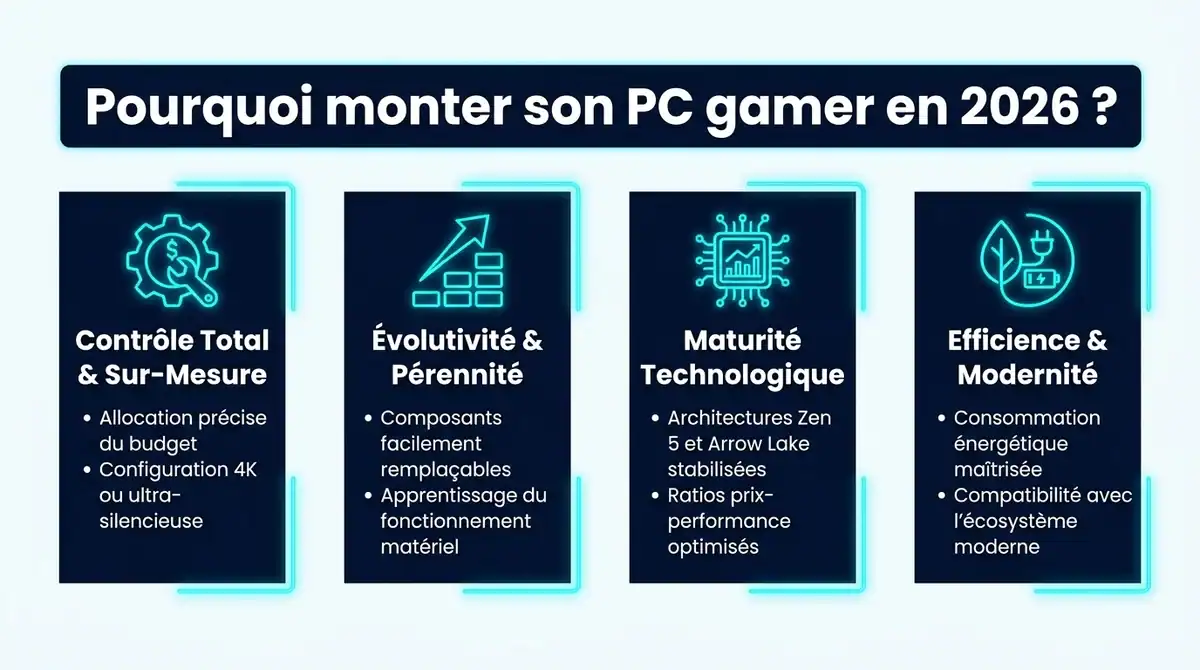
Au-delà de la fierté d'avoir construit quelque chose de ses propres mains, les avantages sont concrets. Vous avez le contrôle total : chaque euro est alloué précisément là où vous le décidez. Vous voulez un monstre de puissance brute pour la 4K ? C'est possible. Une machine silencieuse et discrète pour le salon ? Aussi. Vous apprenez en profondeur comment fonctionne votre outil de jeu et de travail. Et l'atout maître : vous vous offrez une évolutivité qu'aucun PC pré-monté ne peut garantir. Une telle puissance sur mesure s'avère parfaite pour profiter des nouveautés MSP 2026 sans le moindre ralentissement. Si toutefois vous préférez vous affranchir totalement des contraintes matérielles, n'hésitez pas à consulter notre comparatif sur le Cloud Gaming en 2026 pour voir si cette alternative est faite pour vous.
Mais alors, pourquoi 2026 est-elle si spéciale ?
C'est ce que j'appelle le "Paradoxe de 2026". Nous sommes dans une année de maturité technologique exceptionnelle. Les plateformes qui dominent le marché, comme l'architecture Zen 5 d'AMD (Ryzen 9000) et Arrow Lake d'Intel (Core Ultra 200S), ont atteint leur pic de stabilité. Leurs petits défauts de jeunesse sont gommés, les prix sont optimisés. C'est le moment idéal pour investir dans un écosystème éprouvé, juste avant le prochain grand saut technologique (attendu fin 2026 ou début 2027 avec Zen 6 et Nova Lake). Cette maîtrise technique garantit une fluidité irréprochable dans les usages multimédias les plus exigeants, qu'il s'agisse de streaming haute définition ou de suivre en direct les mécaniques de Crazy Time. Cette quête globale d'efficience s'étend aujourd'hui à l'ensemble du foyer avec l'essor de l'habitat connecté, pensé pour optimiser les consommations énergétiques au quotidien.
Quel est le meilleur site pour monter son PC sur mesure en 2026 ?
Pour concevoir ou commander votre machine, plusieurs plateformes se distinguent selon vos besoins. Si vous cherchez à vérifier la compatibilité des composants et comparer les prix à l'échelle européenne, des outils comme PCPartPicker et DropReference s'imposent comme des références indispensables pour planifier votre projet. Lors de cette étape, bien comprendre les fiches techniques et la traduction de display s'avère précieux pour choisir un écran parfaitement adapté aux performances de votre carte graphique.
Pour commander vos pièces ou déléguer l'assemblage, les configurateurs en ligne de marchands historiques comme LDLC, Materiel.net (avec son ConfigoMatic) et Cybertek proposent un choix vaste avec des garanties solides. Si vous privilégiez un assemblage artisanal ultra-personnalisé, des spécialistes comme PCSpecialist offrent une alternative sur mesure idéale. Le meilleur site pour monter son PC dépend ainsi de votre priorité : prix le plus bas ou service clé en main.
Monter son PC soi-même : quel prix et quelles économies en 2026 ?
Assembler soi-même son ordinateur permet de réaliser des économies directes et de mieux optimiser son budget. En réalisant le montage vous-même, vous économisez immédiatement les 50 € à 100 € de frais de main-d'œuvre facturés en atelier par les marchands spécialisés.
En 2026, les kits PC à monter (DIY) les plus accessibles débutent dès 500 €. Pour une configuration gamer performante en 1440p, comptez un budget moyen oscillant entre 800 € et 1 500 €. Faire l'assemblage soi-même permet d'investir chaque euro économisé dans des composants clés comme le GPU ou la RAM, tout en évitant le surcoût des logiciels préinstallés.
La préparation – L'écosystème PC gamer de 2026
Un montage réussi, c'est 90 % de préparation. Avant même de commander la moindre pièce, posons les bases. Pour une approche globale, vous pouvez aussi apprendre à construire et optimiser votre environnement numérique afin d'accueillir votre nouvelle machine dans les meilleures conditions.
Avant de commencer : les outils indispensables et l'espace de travail
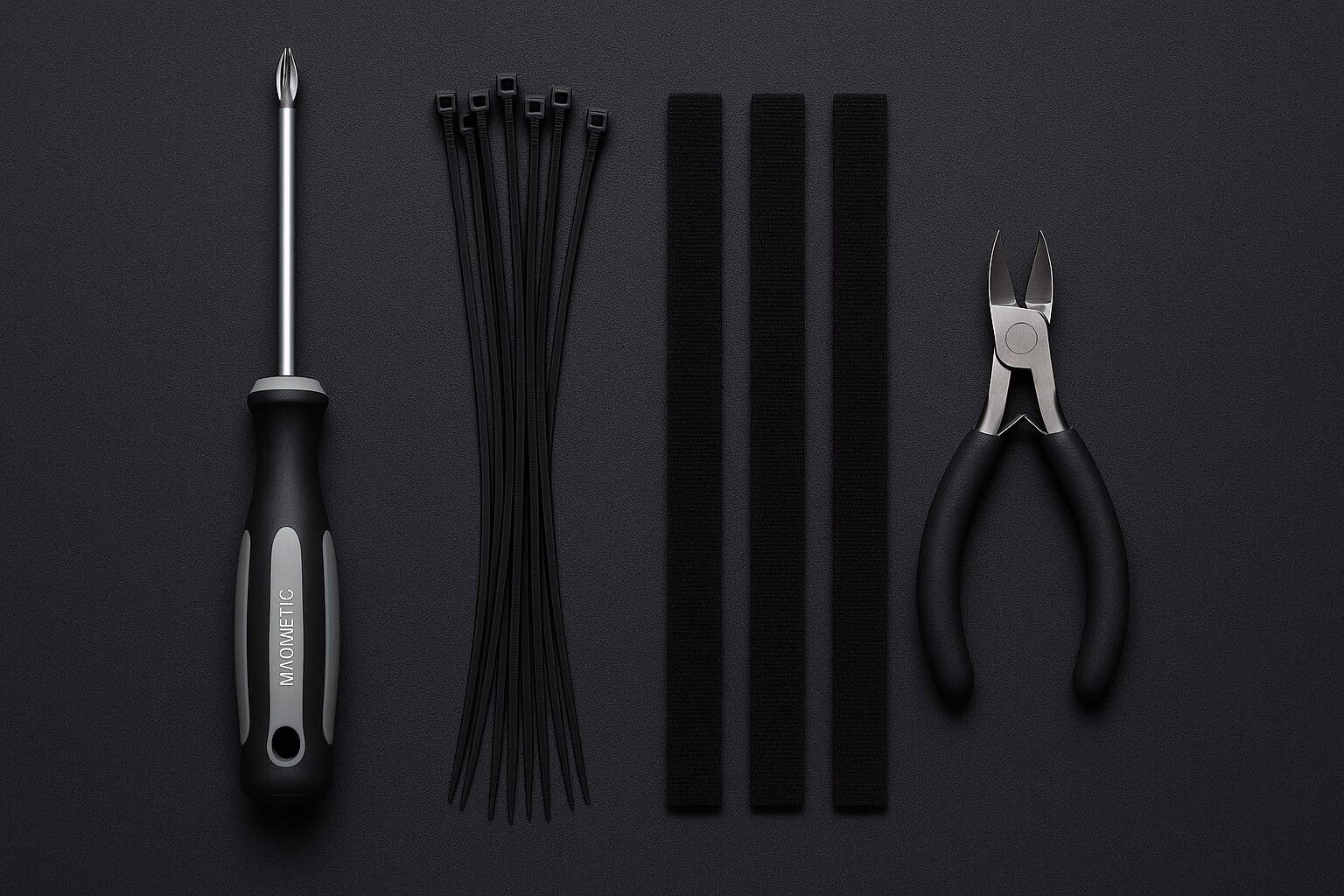
Rassurez-vous, pas besoin de sortir l'artillerie lourde ou un diplôme d'ingénieur. L'essentiel tient en quelques objets :
- Un bon tournevis cruciforme (PH2) : Si vous pouvez en trouver un magnétisé, il vous sauvera la vie (et vos vis).
- Une petite pince coupante : Indispensable pour couper proprement les colliers de serrage.
- Des colliers de serrage (Rilsans) ou attaches Velcro : Le secret d'un cable management propre.
- Un espace de travail propre, dégagé et bien éclairé : Une table en bois est parfaite. Évitez la moquette, qui adore l'électricité statique.
L'astuce de pro anti-panique : Vous n'avez pas de bracelet antistatique ? Pas de drame. Avant de saisir un composant sensible (comme la RAM ou le processeur), prenez l'habitude de toucher une partie métallique non peinte de votre boîtier (ou de votre alimentation branchée mais éteinte). Hop, vous voilà déchargé de toute électricité statique néfaste.
Définir votre objectif : 1080p, 1440p ou 4K ?
C'est la question centrale qui va dicter 80 % de votre budget. Votre moniteur est le véritable patron de votre configuration.
- Jeu en 1080p (Full HD) : C'est la résolution la plus facile à gérer. Elle demande moins de puissance graphique mais sollicite davantage le processeur (CPU) pour calculer un grand nombre d'images par seconde (FPS).
- Jeu en 1440p (QHD) : Le "sweet spot" de 2026. L'équilibre parfait entre finesse d'image et performance. La charge commence à basculer sérieusement sur la carte graphique (GPU).
- Jeu en 4K (UHD) : Le Graal. Ici, c'est le GPU qui fait 99 % du travail. Vous pouvez avoir un CPU légèrement moins véloce, mais il vous faudra un monstre graphique pour obtenir des FPS fluides.
Ne faites pas l'erreur de prendre une RTX 5090 pour jouer sur un vieil écran 1080p 60 Hz. Ce serait un gaspillage monumental, tout comme oublier que l'immersion visuelle ne prend tout son sens qu'avec la précision sonore des meilleurs casques bluetooth gaming de 2026.
Les nouveaux standards indispensables de 2026
En 2026, certaines technologies ne sont plus optionnelles. Les ignorer, c'est construire un PC déjà obsolète.
Alimentation : pourquoi la norme ATX 3.1 et le connecteur 12V-2x6 sont si déterminants
Ici, on ne rigole pas. C'est peut-être le point le plus sensible de ce guide. Si vous achetez une alimentation en 2026, elle doit être à la norme ATX 3.1. Pourquoi ? À cause d'un petit connecteur : le 12V-2x6.
Il remplace l'ancien (et tristement célèbre) 12VHPWR qui a fait les gros titres à cause de problèmes de surchauffe et de fusion, notamment on les cartes Nvidia haut de gamme. Le 12V-2x6 corrige ce défaut de conception. Il est physiquement conçu (avec des broches de détection plus courtes) pour que la carte graphique ne puisse pas tirer sa pleine puissance si le câble n'est pas parfaitement et totalement enfoncé. Pour une nouvelle Nvidia RTX 50-Series, ce n'est pas une option, c'est une nécessité pour la sécurité de votre investissement.
Mémoire et connectique : la DDR5 comme unique option et l'arrivée du Wi-Fi 7
C'est simple : la DDR4 est morte (pour les nouveaux builds). Les deux plateformes de 2026, l'AM5 d'AMD et le LGA1851 d'Intel, n'acceptent que de la RAM DDR5. C'est le standard unique, et de nombreuses cartes mères de milieu et haut de gamme intègrent désormais le Wi-Fi 7, offrant des débits et une stabilité de connexion supérieurs.
Mythes de 2026 : ce qu'il ne sert à RIEN d'attendre
Le marketing adore nous faire rêver de la prochaine grande nouveauté. En tant qu'expert, mon rôle est de vous garder les pieds sur terre et de vous faire économiser de l'argent.
Le mythe de la RAM DDR6
Vous l'entendez venir ? Oubliez. Les feuilles de route des fabricants (comme Samsung ou SK Hynix) sont formelles : la norme DDR6 sera bien validée en 2026, mais elle sera d'abord déployée sur les serveurs en 2027. Pour nos PC de jeu grand public, on en reparle *après* cette date. Inutile donc d'attendre : en 2026, c'est 100 % DDR5.
Le mythe des SSD PCIe 6.0
Même histoire. Oui, AMD s'apprête à supporter le PCIe 6.0 on ses puces serveurs EPYC. Mais les fabricants de PC et de contrôleurs SSD sont clairs : il n'y a aucune demande du marché grand public pour cette technologie. Le PCIe 5.0 est déjà surpuissant (et souvent trop chaud), et les gains en jeu sont minimes par rapport au 4.0. Le PCIe 6.0 dans nos machines n'est pas attendu avant 2030. Le débat pertinent aujourd'hui est "PCIe 4.0 vs 5.0", et nous allons voir que le choix est vite fait.
Le choix stratégique des composants
C'est le cœur du réacteur. L'équilibre est le maître-mot. Dépenser sans compter on un composant au détriment d'un autre est la recette d'un PC déséquilibré (le fameux "bottleneck").

Le cerveau (CPU) : la bataille AMD Zen 5 vs Intel Arrow Lake
En 2026, le choix se résume à deux familles : les AMD Ryzen 9000 (Zen 5) et les Intel Core Ultra 200S (Arrow Lake).
Le camp AMD (Ryzen 9000)
C'est le choix de la raison et de la performance gaming. L'atout maître d'AMD est la longévité de sa plateforme : le Socket AM5. Il est déjà confirmé qu'il supportera la prochaine génération de processeurs Zen 6 en 2027. Concrètement ? Vous pourrez mettre à jour votre CPU dans deux ans sans changer de carte mère. Côté performance, AMD garde sa couronne en jeu pur grâce à ses modèles X3D (comme le Ryzen 7 9800X3D), dotés d'un cache mémoire 3D massif qui fait des merveilles.
Le camp Intel (Core Ultra 200S)
Intel revient avec une nouvelle architecture hybride (mêlant cœurs performances et cœurs efficients). Ces puces sont très solides en productivité et en multitâche. Le problème ? Elles utilisent le nouveau socket LGA1851, et les rumeurs sont insistantes : ce sera une plateforme "morte-née". Le successeur (Nova Lake) utilisera un socket différent. En achetant Intel in 2026, vous vous offrez de bonnes performances aujourd'hui, mais vous vous fermez la porte à toute mise à niveau future du CPU.
Tableau comparatif rapide (Exemples de CPU 2026)
| Modèle | Architecture | Usage Recommandé | Point Fort |
|---|---|---|---|
| AMD Ryzen 5 9600X | Zen 5 | Budget / Jeu 1440p | Excellent rapport Q/P, économe. |
| Intel Core Ultra 5 245K | Arrow Lake | Budget / Productivité légère | Bonnes perfs multitâche. |
| AMD Ryzen 7 9800X3D | Zen 5 (3D V-Cache) | Le ROI du Gaming 4K | Le meilleur CPU de jeu, point final. |
| Intel Core Ultra 9 285K | Arrow Lake | Productivité lourde / Streaming | Très puissant en applicatif. Si vous choisissez ce processeur pour lancer votre activité de créateur de contenu, pensez également à l’intérêt d’utiliser un fond vert pour vos sessions sur Twitch ou Youtube. |
La puissance (GPU) : la nouvelle guerre à trois (Nvidia, AMD, Intel)
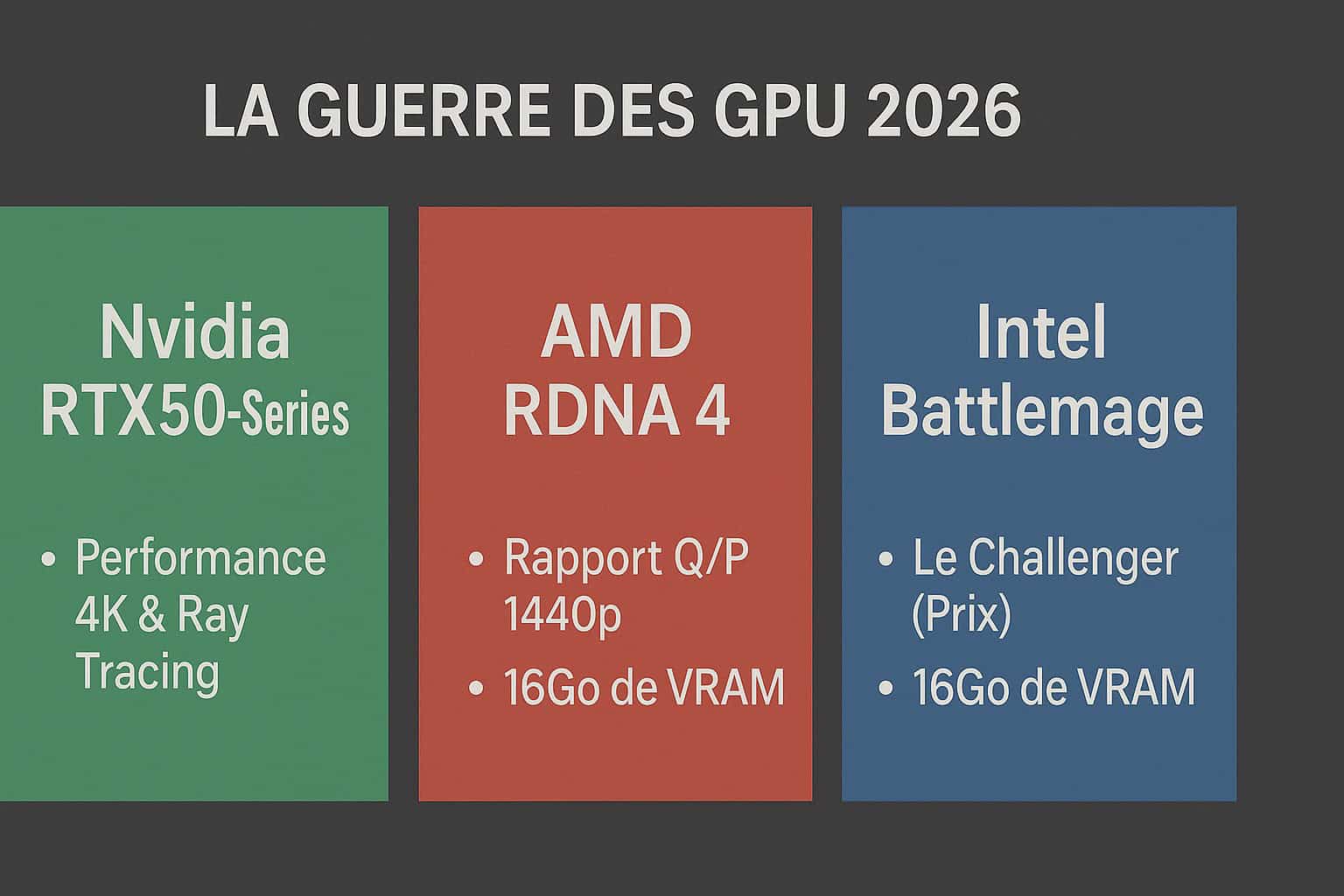
C'est LE composant qui détermine vos FPS. En 2026, le paysage est fascinant car Nvidia n'est plus seul.
Nvidia (Série RTX 50 "Blackwell")
Nvidia continue de dominer le segment "premium" avec ses RTX 5080 et RTX 5090. Si votre budget est illimité et que vous visez la 4K avec Ray Tracing au maximum, c'est le choix de la performance brute. L'écosystème logiciel (DLSS 4, IA) est un atout majeur pour la création de contenu.
AMD (Série RX 9000 "RDNA 4")
AMD a fait un choix stratégique brillant : abandonner la course au très haut de gamme (laissée à Nvidia) pour se concentrer on le cœur du marché : le 1440p. Avec ses RX 9060 XT et RX 9070 XT, AMD attaque avec un rapport performance/prix exceptionnel et un atout maître : 16 Go de VRAM (mémoire vidéo) on standard. Là où Nvidia propose encore 8 ou 12 Go, AMD offre 16 Go, ce qui rend ses cartes bien plus "future-proof" pour les jeux à venir.
Intel (Série Arc B "Battlemage")
La surprise du chef. Après une première génération in demi-teinte, Intel revient in force avec "Battlemage". L'Arc B770, par exemple, se positionne comme un challenger ultra-agressif. Intel a copié la stratégie d'AMD : un prix plancher et 16 Go de VRAM. Avec des performances in Ray Tracing grandement améliorées et un upscaling (XeSS) solide, Intel devient une troisième option tout à fait viable et intelligente pour les budgets serrés visant le 1440p.
La fondation (carte mère) : choisir le bon chipset (B850, X870, Z890)
Le système nerveux de votre PC. Le choix est simple, car il est dicté par votre CPU :
- Pour AMD (Ryzen 9000) : Le "sweet spot" est le chipset B850. Il gère 99 % des CPU (même un Ryzen 7 9800X3D) sans broncher. Le X870(E) est réservé aux overclockers extrêmes et aux builds "sans compromis" avec un Ryzen 9.
- Pour Intel (Core Ultra 200S) : Vous aurez besoin d'un chipset Z890 pour exploiter le plein potentiel (l'overclocking) des processeurs "K".
La mémoire (RAM) : 32 Go, le nouveau standard
En 2026, 32 Go (2x16 Go) est le nouveau 16 Go. C'est le standard confortable pour jouer, streamer et avoir Discord ouvert sans que le PC ne souffre. 16 Go reste le minimum viable pour un budget très serré.
L'astuce d'expert : Pour les processeurs AMD Ryzen, la vitesse ne fait pas tout. Ces puces ont un "sweet spot" (un point d'équilibre parfait) à cause de leur architecture. Acheter de la RAM à 8000 MHz peut être contre-productif et *réduire* vos performances in jeu à cause d'une latence accrue. Le choix optimal pour 99 % des builds Ryzen est un kit de 32 Go (2x16 Go) in DDR5-6000 CL30. C'est le meilleur équilibre performance/prix/stabilité. (N'oubliez pas d'activer le profil EXPO dans le BIOS!).
Le stockage (SSD) : l'économie intelligente (PCIe 4.0 vs 5.0)
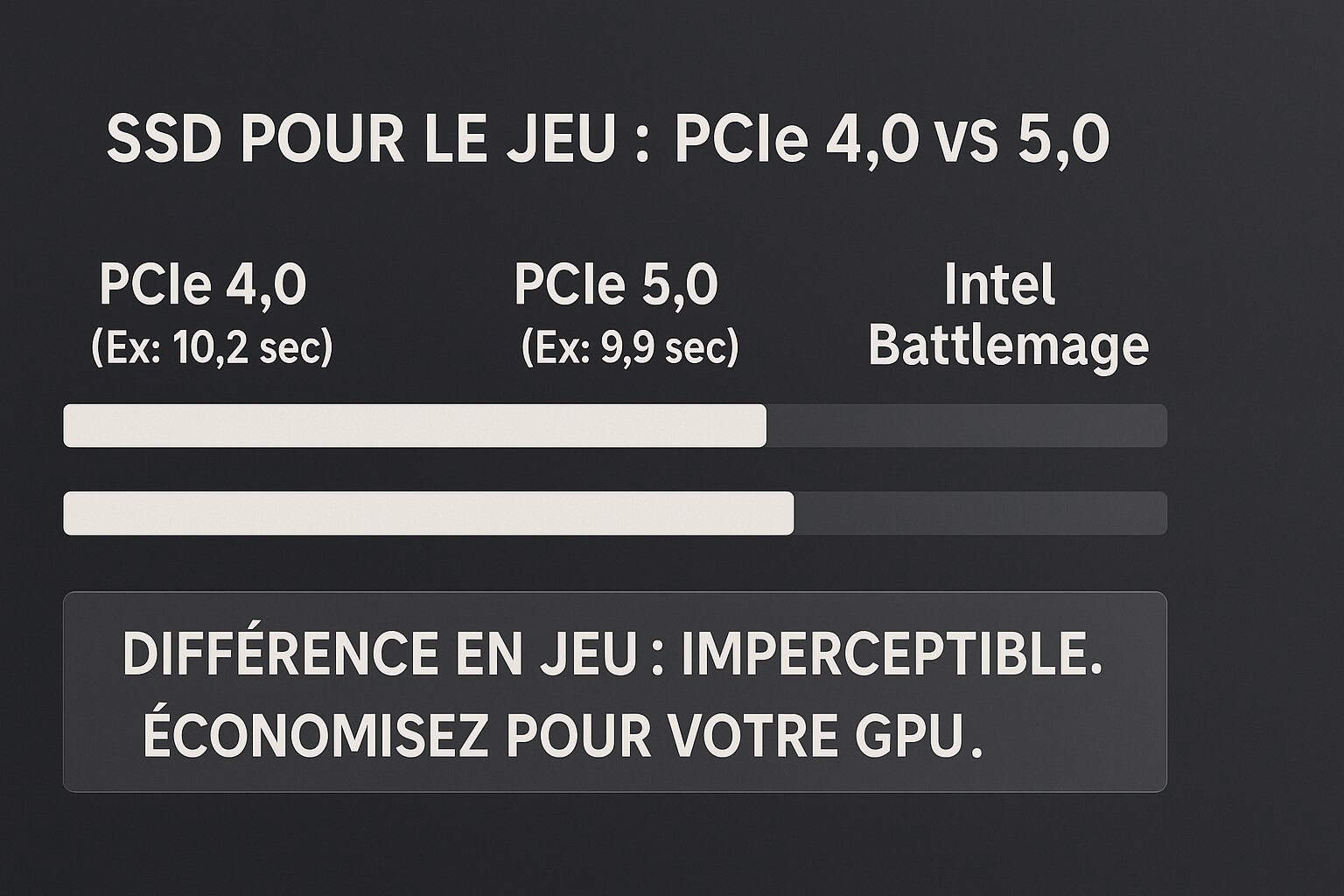
Voici l'astuce qui va vous faire économiser 100 € à réinvestir dans votre GPU. Oui, les SSD PCIe 5.0 sont disponibles. Ils sont très rapides (on le papier), très chers, et chauffent énormément. Mais pour le jeu ? Ils sont inutiles.
Des tests de temps de chargement in jeu montrent une différence quasi-inexistante (souvent moins d'une seconde) entre un bon SSD PCIe 4.0 et un PCIe 5.0. Le marketing vous pousse vers le 5.0, mais votre portefeuille doit choisir le PCIe 4.0. Prenez un SSD NVMe PCIe 4.0 de 2 To (comme un WD Black SN850X ou un Crucial T500) plutôt qu'un PCIe 5.0 de 1 To. L'argent économisé ? Mettez-le pour passer d'une RTX 5070 à une 5070 Ti. L'impact on vos FPS sera, lui, bien réel.
Le refroidissement (CPU cooler) : aircooling (ventirad) vs watercooling (AIO)
Le choix dépend de votre processeur (son "TDP", ou enveloppe thermique) et de vos oreilles.

- Aircooling (Ventirad) : C'est la solution simple, ultra-fiable (pas de pompe, pas de fuite) et très performante. Un bon ventirad haut de gamme (type Noctua ou Thermalright) gère la plupart des CPU sans souci, même un Ryzen 7.
- Watercooling (AIO) : Offre les meilleures performances de refroidissement, un fonctionnement plus silencieux sous forte charge (le radiateur étant plus grand) et un look plus épuré. Pour les CPU qui chauffent beaucoup (tous les X3D d'AMD, ou les Core Ultra 9 "K" d'Intel) ou si vous voulez overclocker, un AIO de 240mm ou 360mm est fortement recommandé pour maintenir les performances maximales.
L'alimentation (PSU) et le boîtier : sécurité et flux d'air
Ne négligez jamais ces deux composants. Une mauvaise alimentation peut griller tout votre PC. Un mauvais boîtier peut le faire surchauffer.
- Alimentation (PSU) : On l'a dit, norme ATX 3.1 avec connecteur 12V-2x6 obligatoire pour les GPU Nvidia récents. Visez une certification "80+ Gold" pour l'efficacité. Prenez un modèle semi-modulaire ou full-modulaire : vous ne brancherez que les câbles nécessaires, ce qui va *radicalement* simplifier votre montage et votre cable management.
- Boîtier : Oubliez les façades pleines in verre. En 2026, la priorité absolue est le flux d'air (airflow). Choisissez un boîtier avec une façade in "mesh" (maille) pour laisser l'air frais entrer. Un meilleur flux d'air = des composants plus froids = des ventilateurs qui tournent moins vite = moins de bruit.
Les configurations recommandées (builds types 2026)
Assez de théorie ! Voici quatre configurations équilibrées, conçues pour différents budgets, basées on les choix stratégiques que nous venons de voir.
Build "Tueur de 1440p" (Budget ~1500 €) : le meilleur rapport qualité/prix
- Philosophie : La machine la plus intelligente pour jouer in 1440p Ultra. On maximise la VRAM pour la longévité.
- CPU : AMD Ryzen 5 9600X
- GPU : AMD Radeon RX 9060 XT (16 Go) (Alternative : Intel Arc B770 16 Go)
- RAM : 32 Go DDR5-6000 CL30
- Stockage : 1 To SSD NVMe PCIe 4.0
- Carte Mère : Chipset B850
- Refroidissement : Aircooling (Ventirad) performant
- PSU : 750W ATX 3.1 (Modulaire)
Build "Roi du 1440p" (Budget ~2500 €) : le "Sweet Spot" haute fréquence
- Philosophie : Le point d'équilibre parfait. Assez de puissance pour du 1440p à 144Hz+ ou même une entrée confortable in 4K, avec les technologies Nvidia (DLSS 4).
- CPU : AMD Ryzen 7 9700X
- GPU : Nvidia GeForce RTX 5070 Ti
- RAM : 32 Go DDR5-6000 CL30
- Stockage : 2 To SSD NVMe PCIe 4.0
- Carte Mère : Chipset B850
- Refroidissement : AIO 240mm (ou Aircooling très haut de gamme)
- PSU : 850W ATX 3.1 (Modulaire)
Build "4K Ultime" (Budget ~3500 €) : le jeu sans compromis

- Philosophie : Conçu pour un jeu fluide in 4K Ultra, visant 60 FPS ou plus in tous les titres AAA. On prend le meilleur CPU gaming du marché.
- CPU : AMD Ryzen 7 9800X3D
- GPU : Nvidia GeForce RTX 5080
- RAM : 32 Go DDR5-6000 CL30
- Stockage : 2 To SSD NVMe PCIe 4.0
- Carte Mère : Chipset B850 (ou X870 si besoin de plus de ports)
- Refroidissement : AIO 360mm (Indispensable pour le 9800X3D)
- PSU : 1000W ATX 3.1 (Modulaire)
Build "Le Sanctuaire" (Budget 5000 €+) : 4K 240Hz, streaming & création
- Philosophie : Une configuration "sans compromis" (cost-no-object), conçue pour les moniteurs 4K 240Hz, le streaming professionnel et les charges de travail créatives intenses.
- CPU : AMD Ryzen 9 9950X3D (Alternative : Intel Core Ultra 9 285K)
- GPU : Nvidia GeForce RTX 5090
- RAM : 64 Go (2x32 Go) DDR5-6000 CL32
- Stockage : 4 To SSD NVMe PCIe 4.0
- Carte Mère : Chipset X870E (ou Z890 pour Intel)
- Refroidissement : AIO 360mm haute performance
- PSU : 1200W - 1500W ATX 3.1 (Modulaire)
Le guide de montage (pas-à-pas)
C'est le grand moment. Respirez. Préparez vos outils, votre espace de travail, et suivez le guide. La règle d'or : ne jamais forcer. Si ça ne rentre pas, c'est que vous vous y prenez mal.
Étape 1 : préparer la carte mère (hors du boîtier)
C'est bien plus simple de travailler à l'air libre. Sortez la carte mère de son sac antistatique et posez-la délicatement on la boîte in carton qui la contenait (c'est un parfait isolant).

- Installer le Processeur (CPU) : Ouvrez le levier de rétention du socket. Alignez votre CPU : cherchez le petit triangle doré in un coin du processeur et alignez-le avec le triangle correspondant on le socket de la carte mère. Pour Intel, alignez les encoches. Posez le CPU sans jamais forcer. Il doit tomber in place naturellement. Refermez fermement le levier.
- Installer la RAM (DDR5) : Ouvrez les clips de sécurité aux extrémités des slots de RAM (souvent d'un seul côté). Pour du dual-channel (obligatoire!), vous devez utiliser les slots A2 et B2 (le 2ème et le 4ème in partant du CPU). Alignez l'encoche de la barrette avec celle du slot, puis enfoncez fermement et verticalement jusqu'à entendre un "clic" audible.
- Installer le SSD M.2 : Repérez un port M.2 (souvent caché sous un dissipateur thermique in métal). Dévissez ce dissipateur. Insérez le SSD dans le connecteur avec un angle de 30 degrés, puis vissez-le délicatement (sans trop serrer). N'oubliez pas de retirer le film plastique protecteur du *pad thermique* sous le dissipateur avant de le revisser.
Étape 2 : pâte thermique et refroidissement
La pâte thermique est ce "ciment" qui assure un transfert de chaleur parfait entre le CPU et son système de refroidissement.

Note : Beaucoup de ventirads et d'AIO neufs sont livrés avec de la pâte thermique déjà pré-appliquée. Si c'est le cas, passez directement à la fixation.
- Nettoyer les surfaces : Même neuves, passez un coup de chiffon non pelucheux (microfibre) avec un peu d'alcool isopropylique (plus de 90 %) on le dessus du CPU et la base du dissipateur.
- Appliquer la pâte : Déposez une petite quantité de pâte thermique au centre du CPU. La méthode la plus sûre est celle du "grain de riz" ou du "petit pois". Pas besoin de l'étaler, la pression du dissipateur s'en chargera.
- Fixer le refroidissement : Suivez attentivement le manuel de votre ventirad ou de votre AIO. C'est l'étape la plus délicate. Vissez le système de fixation in "croix" (serrez les vis in diagonale, petit à petit) pour appliquer une pression uniforme.
- Brancher le ventilateur : N'oubliez pas de brancher le câble du ventilateur (ou de la pompe de l'AIO) à la prise "CPU_FAN" on la carte mère.
Étape 3 : mettre la "fondation" dans le boîtier
- Installer l'alimentation (PSU) : Placez-la dans son logement (généralement in bas). Le ventilateur doit être orienté vers le bas (pour aspirer l'air frais sous le boîtier). Vissez-la par l'arrière.
- Installer la carte mère : C'est l'étape délicate.
- Installez d'abord la plaque I/O (la grille métallique des ports USB, audio...) à l'arrière du boîtier (sauf si elle est pré-installed on votre carte mère).
- POINT DE VIGILANCE : Vissez les entretoises (petites vis in laiton) dans le boîtier, in face des trous de la carte mère. Ces vis surélèvent la carte pour éviter qu'elle ne touche le métal du boîtier (ce qui provoquerait un court-circuit fatal!).
- Alignez délicatement la carte mère avec la plaque I/O et les entretoises, puis vissez-la *sans forcer*.
Étape 4 : le "cœur" de la machine : l'installation du GPU
- Repérez le slot PCIe x16 le plus haut (le plus proche du CPU).
- Retirez les équerres métalliques à l'arrière du boîtier qui correspondent à l'emplacement de votre carte.
- Ouvrez le petit clip de sécurité in plastique au bout du slot PCIe.
- Alignez la carte graphique et insérez-la fermement et verticalement dans le slot jusqu'à entendre un "clic" (le clip de sécurité qui se referme).
- Vissez la carte graphique au châssis du boîtier.
Étape 5 : le "système nerveux" : connexions et câble management
C'est l'étape la plus longue et la plus redoutée, mais celle qui fait la différence. L'objectif est de cacher un maximum de câbles derrière le plateau de la carte mère.
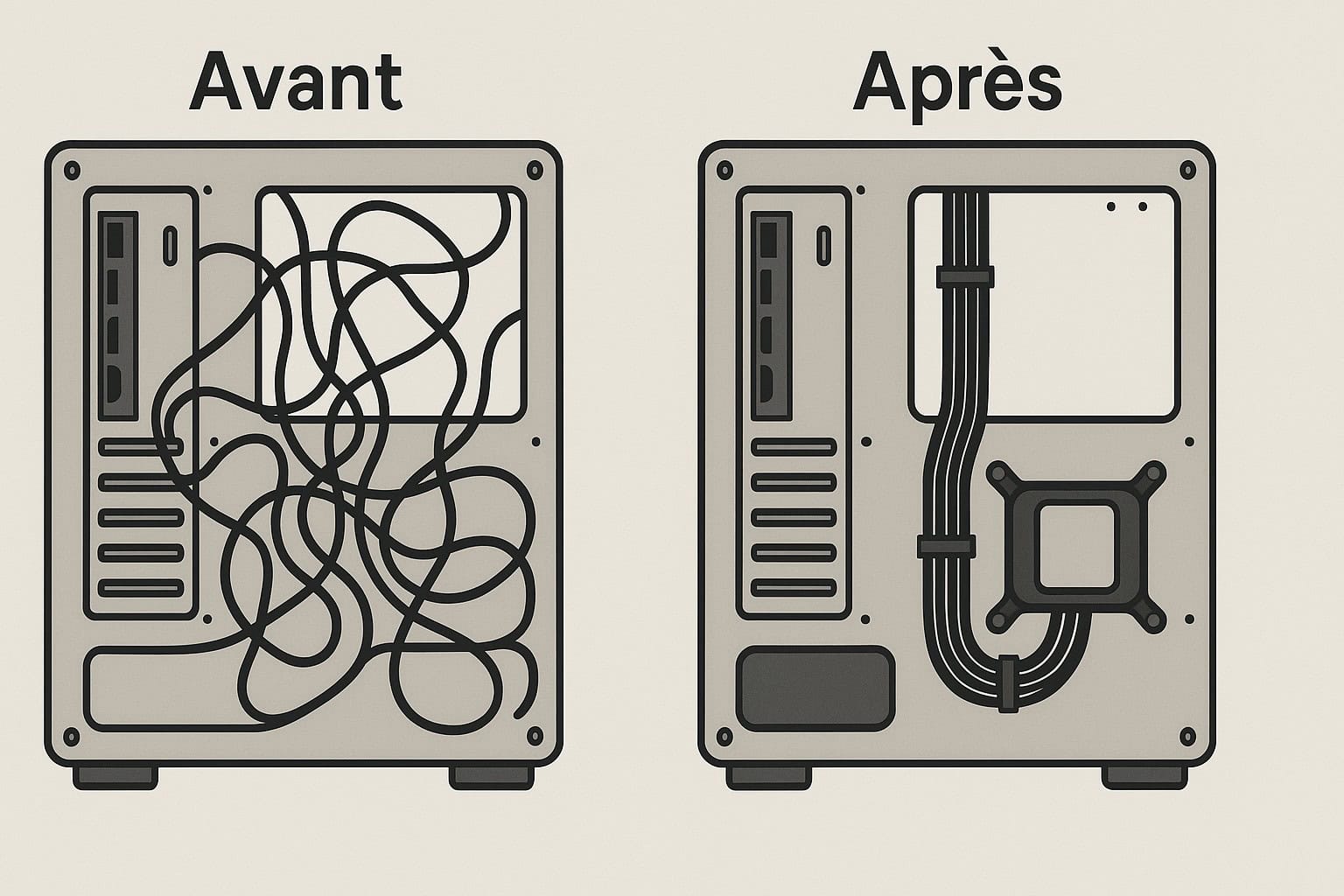
Les câbles d'alimentation
- Carte Mère (24-pins) : Le plus gros connecteur, on le côté droit.
- CPU (8-pins ou 4+4 pins) : En haut à gauche de la carte mère, souvent difficile d'accès. Faites-le avant que tout ne soit trop encombré.
- GPU (12V-2x6) : Le câble qui va de votre alimentation ATX 3.1 à votre GPU. Point de sécurité sensible : Assurez-vous qu'il est totalement inséré, sans aucun espace visible entre le connecteur et la prise de la carte.
Le "Front Panel" : l'étape la plus redoutée
Ce sont les tout petits câbles du boîtier (bouton Power, Reset, LED...). C'est l'enfer du débutant. Il n'y a pas de secret : sortez le manuel de votre carte mère. Il vous indiquera précisément quelle broche va où. Prenez votre temps, utilisez une lampe torche si besoin. Les connecteurs USB 3.0 et Audio HD sont plus gros et faciles à brancher.
L'art du câble management
Utilisez les passages de câbles de votre boîtier. Regroupez les câbles in faisceaux à l'arrière avec vos colliers de serrage. Un bon cable management n'est pas qu'esthétique : il est vital pour le flux d'air, ce qui réduit les températures et le bruit.
L'après-montage – configuration et optimisation
Le PC est assemblé ? Bravo ! Mais le travail n'est pas fini. Il faut maintenant lui donner vie.
Premier démarrage : accéder au BIOS/UEFI
Branchez le clavier, la souris, et (point à ne pas oublier) le câble vidéo on la carte graphique, pas on la carte mère. Allumez le PC. Il est normal qu'il redémarre plusieurs fois au premier lancement (c'est "l'entraînement" de la mémoire DDR5).
Pendant le démarrage, tapotez frénétiquement la touche "Suppr" (DEL) ou "F2" (selon la marque) pour entrer dans le BIOS (aussi appelé UEFI).
Les 3 réglages BIOS prioritaires (À NE PAS OUBLIER !)

Une fois dans le BIOS, trois actions sont prioritaires :
- Mettre à jour le BIOS : Téléchargez le dernier fichier BIOS on le site du fabricant (via un autre PC), mettez-le on une clé USB formatée in FAT32, et utilisez l'outil intégré (Q-Flash, M-Flash...) pour l'installer. C'est indispensable pour la stabilité et la compatibilité.
- Activer le profil AMD EXPO / Intel XMP : C'est l'erreur n°1 du débutant. Sans cela, votre RAM DDR5-6000 tournera à 4800 MHz, bridant vos performances. Activez ce profil in un clic pour obtenir la vitesse pour laquelle vous avez payé !
- Définir l'ordre de démarrage (Boot Order) : Dites au PC de démarrer in premier on votre future clé USB d'installation Windows.
Installer proprement Windows 11 (26H2)
Créez une clé USB bootable de Windows 11. (Astuce : utilisez l'outil Rufus pour créer la clé, il vous proposera des options pour créer un compte local et contourner l'obligation d'un compte Microsoft). Installez Windows.
Une fois on le bureau, faites ces deux réglages :
- Désactivez "l'accélération de la souris" (Paramètres > Souris > Options du pointeur > décocher "Améliorer la précision du pointeur").
- Si possible, utilisez un câble Ethernet plutôt que le Wi-Fi pour une latence minimale in jeu.
L'étape indispensable : mettre à jour TOUS les pilotes (drivers)
Ne comptez jamais on Windows Update pour ça. L'ordre compte :
- Allez on le site du fabricant de votre carte mère : téléchargez et installez le pilote du Chipset (AMD ou Intel), puis les pilotes Audio et LAN (Ethernet).
- Allez on le site de Nvidia, AMD ou Intel : téléchargez et installez le dernier pilote pour votre carte graphique.
- Redémarrez. Votre PC est maintenant prêt.
Tester la stabilité et les performances
Il faut maintenant "stresser" votre machine pour vérifier que tout est stable et que le refroidissement est efficace.
- Logiciels de monitoring : Installez MSI Afterburner (pour voir vos FPS, températures et utilisation in jeu grâce à l'affichage OSD) et HWMonitor (pour une vue d'ensemble simple).
- Logiciels de "Stress Test" : Lancez Cinebench 2024 (un test de 10 min suffit) pour pousser votre CPU à 100 % et vérifier qu'il ne surchauffe pas. Lancez 3DMark (Time Spy) pour faire de même avec votre GPU.
Dépannage et FAQ (bâtir la confiance)
Le PC ne démarre pas ? Panique ? Non. 99 % du temps, c'est une erreur simple.
FAQ : les 10 erreurs de débutant à éviter absolument
- "Mon PC ne s'allume pas du tout." -> Avez-vous mis l'interrupteur (I/O) à l'arrière du bloc d'alimentation on "I" (On) ? (Ça nous est tous arrivé).
- "Il s'allume mais l'écran reste noir." -> Avez-vous branché votre câble vidéo on le GPU, et non on la carte mère ?
- "Il 'bip' ou une LED rouge s'allume (DRAM)." -> Vos barrettes de RAM sont-elles bien enfoncées (jusqu'au "clic") ? Sont-elles dans les bons slots (A2/B2) ?
- "Il démarre et s'éteint aussitôt." -> Avez-vous oublié les entretoises sous la carte mère (court-circuit) ? Ou avez-vous oublié de brancher le câble 8-pins du CPU (in haut à gauche) ?
- "Mes jeux rament terriblement." -> Avez-vous activé le profil XMP/EXPO dans le BIOS ? Avez-vous installé les pilotes de votre GPU ?
- Forcer un composant : Si ça ne rentre pas, c'est que ce n'est pas le bon sens.
- Oublier la pâte thermique : (Sauf si pré-appliquée).
- Mauvaise gestion des ventilateurs : Réglez-les in mode "PWM" (4-pins) ou "DC" (3-pins) dans le BIOS selon votre modèle, sinon ils tourneront à 100 % in permanence (ou pas du tout).
- Acheter une carte mère Z890 (overclocking) pour un CPU Intel "non-K" (non-overclockable) : de l'argent jeté par les fenêtres.
- Toucher les composants après avoir caressé votre chat on la moquette : Électricité statique, l'ennemi mortel. Touchez votre boîtier avant!
Comprendre et diagnostiquer le "bottleneck" (goulet d'étranglement)
C'est le terme technique pour dire qu'un composant est trop lent et "bride" un composant plus rapide. En jeu, si votre CPU est à 100 % d'utilisation mais que votre GPU n'est qu'à 60 %, c'est un "bottleneck CPU".

L'astuce d'expert : Le bottleneck dépend de votre résolution !
- En 1080p : La charge est on le CPU. Un petit CPU bridera un gros GPU.
- En 4K : La charge est on le GPU. Un CPU moyen sera suffisant, car le GPU sera de toute façon à 100 % in train de "dessiner" ces images très lourdes.
C'est pourquoi un Ryzen 7 9800X3D (gros CPU) est vital pour une RTX 5090 (gros GPU) si vous jouez in 1080p à 500 FPS. Mais si vous jouez in 4K à 120 FPS, un Ryzen 7 9700X fera presque aussi bien l'affaire pour moins cher.
L'overclocking in 2026 : est-ce encore utile pour les débutants ?
Honnêtement ? Non. Les technologies de "boost" automatique (Precision Boost Overdrive chez AMD, Turbo Boost chez Intel) sont devenues incroyablement efficaces. Elles poussent déjà le CPU à ses limites sécurisées. Tenter de gratter 2 % de performance in plus manuellement demande beaucoup de temps, une carte mère haut de gamme (Z890 chez Intel) et un excellent refroidissement, pour un gain souvent imperceptible in jeu. Laissez les réglages par défaut.
Compléter son setup (stratégie de cluster)
Votre tour est magnifique, elle tourne à la perfection. Mais un PC n'est rien sans ses périphériques. Un PC à 5000 € branché on un écran 1080p 60Hz est un pur gaspillage.
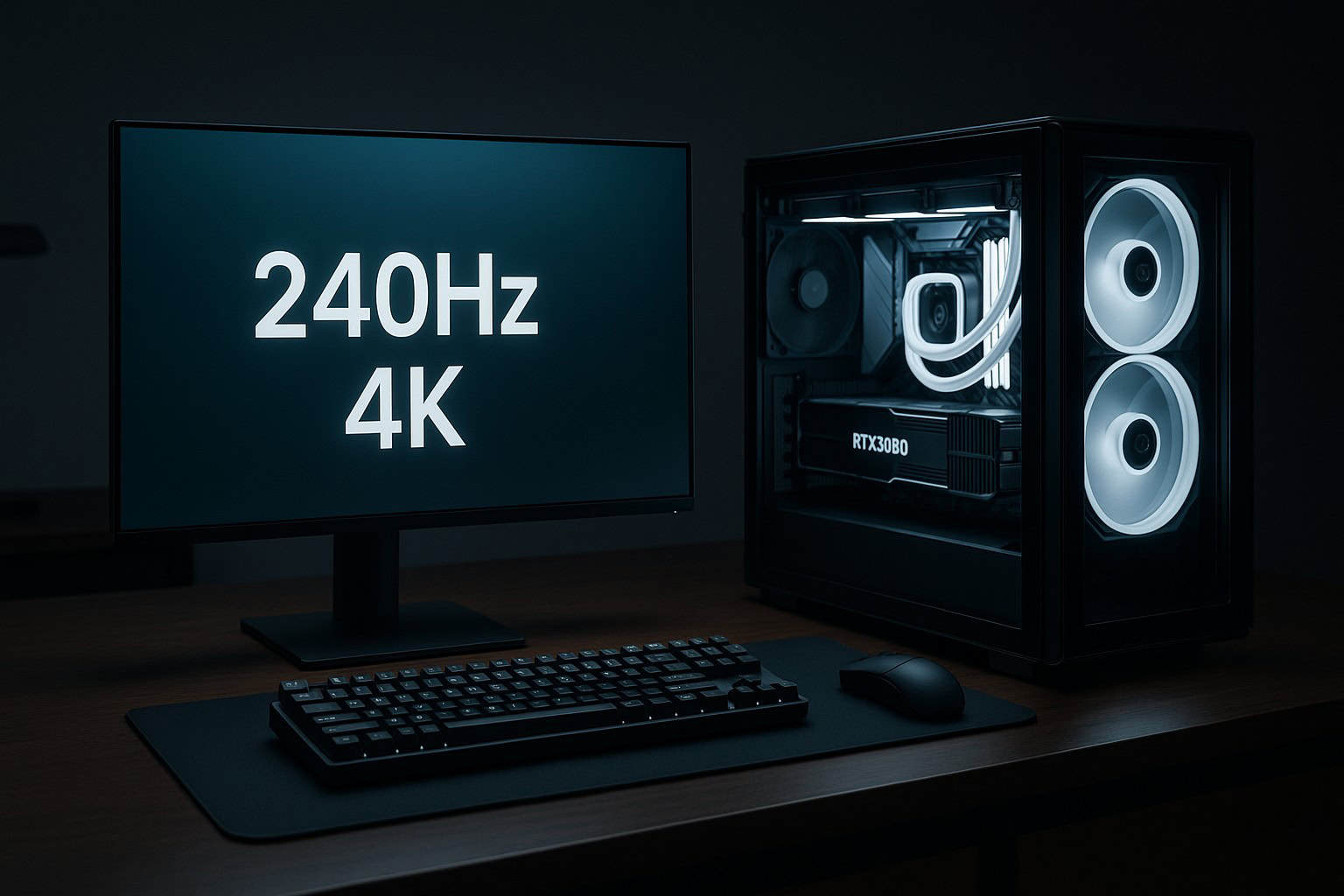
Votre PC est prêt : et maintenant ? (Nos guides on les périphériques)
Maintenant que la bête est construite, il est temps de l'équiper. Ce guide est une page pilier, mais votre voyage ne s'arrête pas là. Jetez un oeil à nos guides dédiés pour perfectionner votre setup :
- Les meilleurs moniteurs gaming 2026 (QD-OLED 240Hz+) : La technologie QD-OLED domine tout. Contraste infini, réactivité instantanée. Pour un build 1440p, visez un 27" 1440p 240Hz+. Pour la 4K, les 32" 4K 240Hz deviennent la nouvelle norme.
- Les meilleurs claviers (Switchs magnétiques "Hall Effect") : La nouveauté de 2026, ce sont les switchs magnétiques. Ils permettent le "Rapid Trigger" (un point d'activation personnalisable à la volée), un atout démentiel dans les jeux compétitifs.
- Les meilleures souris (8000 Hz Polling Rate) : La tendance est à l'ultra-légèreté et aux taux d'interrogation de 8000 Hz pour une réactivité qui frôle l'instantané.
- Le meilleur setup audio (Casque vs Micro dédié) : Les casques sans-fil ont fait des progrès immenses (100h+ d'autonomie!). Mais pour un streaming de qualité, rien ne vaut un micro XLR dédié avec une interface audio.
Votre voyage dans la "PC Master Race" ne fait que commencer
Si vous avez suivi ce guide, vous n'avez pas seulement assemblé des composants électroniques. Vous avez créé votre machine. Vous l'avez comprise, vous l'avez bâtie, et vous êtes désormais capable de la faire évoluer. Vous avez économisé de l'argent, optimisé vos performances et acquis une compétence précieuse.
Trouver la carte son du PC : le composant qu'on oublie jusqu'au jour où il se rappelle à vous
Vous avez tout calibré avec soin, le CPU, la RAM, le flux d'air, et puis un jour vous branchez un casque sérieux ou un micro XLR. Un léger souffle apparaît, des parasites s'invitent, ou simplement la question surgit sans prévenir : quelle carte son tourne on ce PC ? Avant de plonger dans les menus système, sachez qu'il existe une aide rapide pour identifier sa carte son, accessible in ligne, qui évite de chercher à tâtons. Une fois cette information in main, vous saurez exactement où vous in êtes et ce que votre configuration audio peut ou ne peut pas faire.
Carte son intégrée ou dédiée : à quel moment la question devient sérieuse ?
La plupart des cartes mères embarquent un codec audio intégré, souvent un Realtek, qui se débrouille très correctement pour jouer ou écouter de la musique in streaming. Le problème apparaît quand les ambitions audio montent d'un cran. Une puce soudée à la carte mère se retrouve physiquement entourée de composants qui génèrent des interférences électromagnétiques, GPU, RAM, alimentation. Le résultat se manifeste par un souffle discret mais persistant dans le signal, que ni les pilotes ni les paramètres Windows ne feront disparaître.
Une carte son dédiée, installée on un slot PCIe ou branchée in version USB externe, règle le problème à la source in isolant complètement le traitement audio du reste de la carte mère. Pour un setup orienté streaming, podcasting ou création musicale, c'est souvent le seul maillon qui manque à une configuration par ailleurs très solide. Et contrairement à ce que l'on pourrait croire, le marché propose des modèles convaincants sans qu'il faille y consacrer un budget disproportionné par rapport au reste de la configuration.
La "PC Master Race" n'est pas (seulement) une question de puissance, c'est une question de liberté, de personnalisation et de connaissance. Bienvenue dans le club !
Questions fréquentes sur le montage PC en 2026
- Est-il vraiment moins cher de monter son PC gamer en 2026 ?
- Oui, assembler son propre PC permet d'optimiser chaque euro dépensé en choisissant des composants selon vos besoins réels, sans payer la marge d'assemblage ou les logiciels préinstallés inutiles des constructeurs.
- Pourquoi 2026 est-elle une bonne année pour assembler un nouveau PC ?
- 2026 marque une période de maturité technologique exceptionnelle. Les architectures CPU comme Zen 5 et Intel Arrow Lake sont stables et performantes, offrant un excellent rapport performance-prix avant le prochain saut technologique majeur.
- Est-ce difficile de monter son PC soi-même si je n'ai aucune expérience ?
- Monter un PC est aujourd'hui plus accessible grâce aux standards de compatibilité élevés. Avec un guide pas-à-pas et les bons outils, l'assemblage est un processus logique qui demande principalement de la patience et de la minutie.
- Quels sont les avantages en termes d'évolutivité ?
- Monter votre PC vous donne une liberté totale sur le choix des composants. Contrairement à un PC pré-monté propriétaire, vous pouvez facilement remplacer la carte graphique, ajouter de la mémoire vive ou changer de processeur à l'avenir sans blocage matériel.

Farid Madena, 40 ans, combine une sagesse trempée par les années et une éternelle jeunesse d’esprit. Originaire du Maghreb mais avec un penchant pour la découverte mondiale, il dévoile des histoires et des analyses aussi variées que fascinantes. Farid aborde chaque sujet avec une passion et une précision inégalées. Son mantra ? « Chaque jour offre une leçon, chaque histoire une aventure. »