
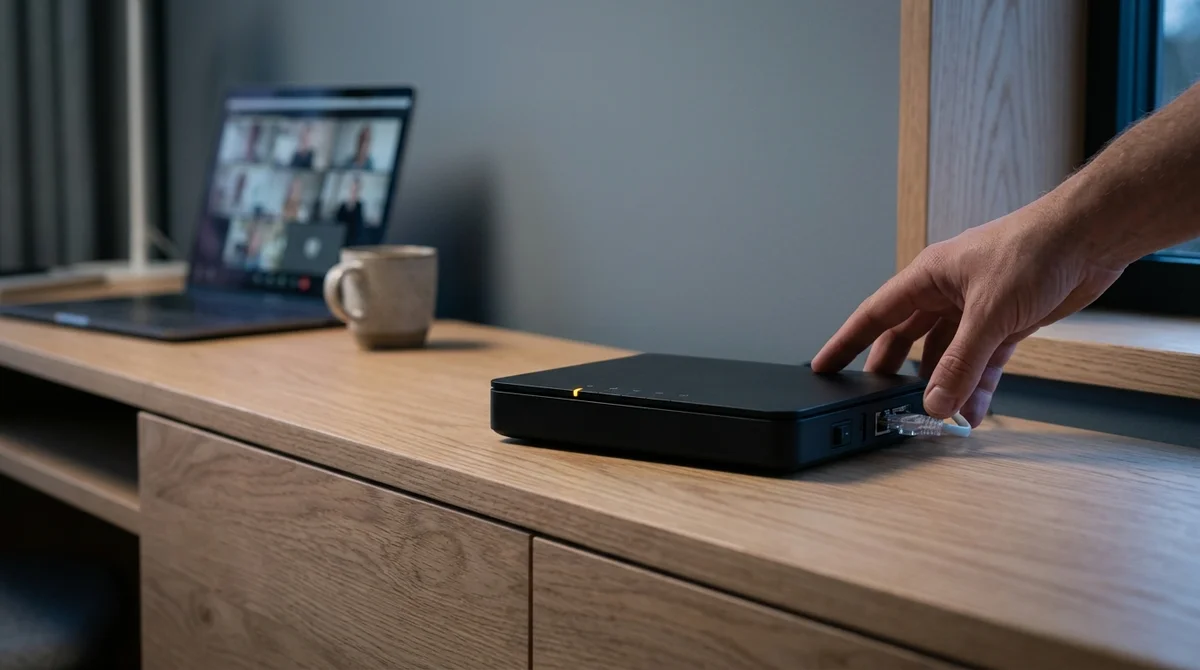
Une réunion vidéo qui se fige ou un film interrompu soulève immédiatement la question de savoir pourquoi le Wi-Fi ne fonctionne pas à cet instant précis. Si le réflexe habituel consiste à incriminer son fournisseur d'accès, les pannes majeures sur le réseau d'infrastructure restent généralement très ponctuelles. L'origine du blocage se situe donc presque toujours dans l'environnement direct du logement.
Distinguer une coupure globale de la ligne optique d'un simple encombrement des fréquences radio permet d'agir efficacement. Ce guide détaille un protocole d'auto-diagnostic pas-à-pas pour isoler l'anomalie et rétablir une connexion stable sur l'ensemble de vos appareils.
En bref : les solutions immédiates pour rétablir sa connexion Wi-Fi
Voici les repères fondamentaux pour débloquer votre accès sans fil en quelques instants.
- Trois gestes réflexes : basculez en mode avion pendant dix secondes, désactivez puis réactivez le bouton sans fil de la box, et redémarrez électriquement le boîtier durant une minute complète.
- Symptôme réseau vs signal radio : la mention « Wi-Fi connecté, aucun accès Internet » indique une défaillance de routage, de synchronisation ou de DNS, tandis qu'un réseau introuvable signale un arrêt matériel ou une portée insuffisante.
- Origine locale prédominante : les interruptions physiques de ligne demeurent rares, désignant les interférences domestiques et les blocages logiciels comme la cause principale des dysfonctionnements.
Diagnostic express : repérer la panne selon les voyants et erreurs
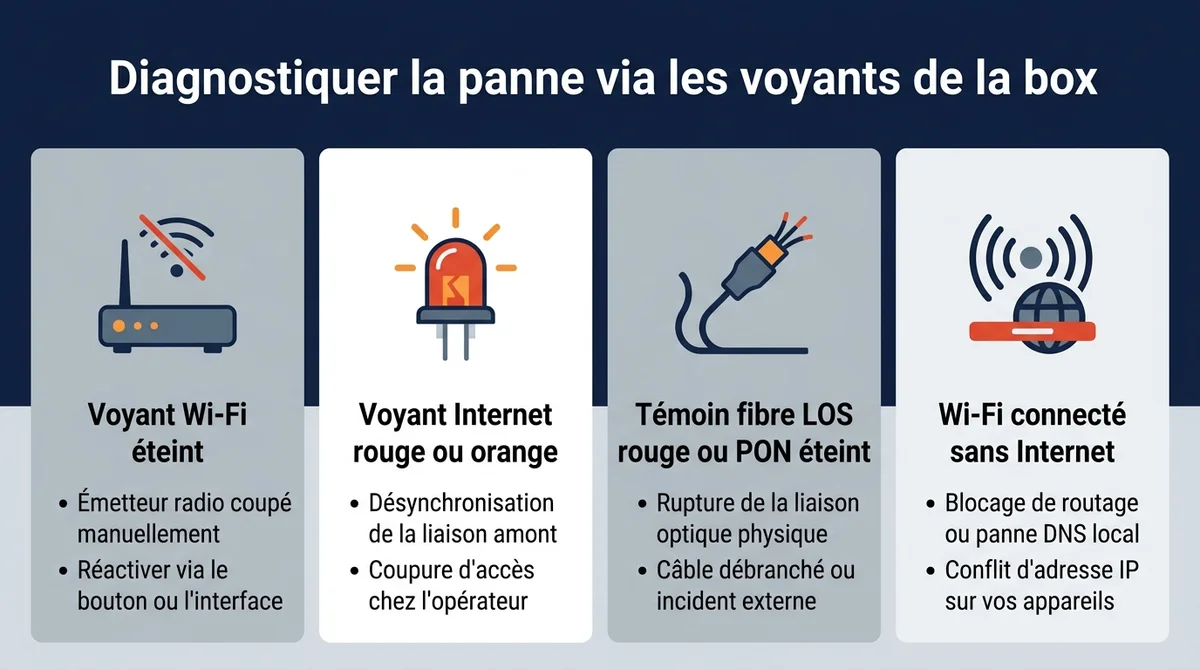
L'observation des témoins lumineux ou de l'afficheur digital de la box permet d'isoler immédiatement l'origine du blocage sans manipulation complexe. Cette première étape distingue une coupure de signal en amont d'une simple défaillance de diffusion dans votre logement.
| Indicateur visuel ou message | Origine probable | Diagnostic et action recommandée |
|---|---|---|
| Voyant Wi-Fi éteint | Désactivation logicielle | L'émetteur radio est coupé manuellement ou via une planification horaire d'économie d'énergie. Réactivez la fonction via le bouton physique ou l'interface de gestion. |
| Voyant Internet rouge fixe ou orange clignotant | Désynchronisation amont | La liaison avec le fournisseur d'accès est interrompue, même si le signal sans fil local reste actif et détectable par vos terminaux. |
| Témoin LOS rouge fixe ou PON éteint (boîtier fibre) | Rupture optique physique | Perte de continuité sur la ligne (câble optique débranché ou incident de raccordement extérieur). Le routeur diffuse les ondes mais n'achemine aucun paquet web. |
| Codes erreur 80 ou 81 sur écran digital | Défaut de signal fibre | L'absence totale de réception (erreur 80) ou l'échec d'alignement (erreur 81) confirment un incident de ligne externe nécessitant une vérification des branchements. |
| Wi-Fi connecté, aucun accès Internet | Routage ou DNS local | Très fréquent lorsque votre smartphone Android affiche un Wi-Fi connecté mais pas d'Internet, signalant un conflit d'attribution d'adresse ou un résolveur injoignable. |
En cas d'incertitude sur l'état de l'infrastructure, l'ouverture de l'application de votre opérateur fournit un test de ligne automatisé en temps réel pour confirmer si l'anomalie provient du réseau général ou de votre installation privée.
Trois manipulations réflexes pour relancer le signal en deux minutes
Face à une déconnexion soudaine, quelques gestes ciblés suffisent souvent à rétablir les échanges réseau sans modifier les réglages avancés de votre matériel. Ces actions rapides purgent les blocages temporaires accumulés par les puces d'émission.
- Redémarrer proprement la box internet : débranchez l'alimentation électrique du boîtier durant au moins trente secondes réelles avant de le rebrancher. Ce délai décharge intégralement les condensateurs et vide la mémoire cache du routeur, éliminant les micro-blocages de routage accumulés lors des sessions prolongées.
- Basculer le mode avion sur l'appareil : activez cette fonction pendant une dizaine de secondes sur votre terminal avant de la couper. Cette manipulation coupe l'alimentation de la puce radio et force une réinitialisation complète de l'antenne, pratique courante lorsque le Wi-Fi ne fonctionne pas sur votre téléphone Android ou votre tablette.
- Oublier puis réapparier le réseau sans fil : accédez aux paramètres sans fil de l'appareil, sélectionnez votre box puis choisissez l'option de suppression du profil. Cette purge supprime les jetons d'authentification corrompus et force une négociation propre de la clé de sécurité lors de la reconnexion.
Si la liaison reste inactive après ce cycle élémentaire, l'anomalie provient généralement d'une configuration logicielle propre au système d'exploitation de votre équipement.
Pourquoi le Wi-Fi ne fonctionne pas sur votre smartphone ou votre PC
Lorsque les voyants de la box confirment que la connexion Internet est active, la cause de la panne se situe au niveau du terminal récepteur. Comprendre pourquoi le Wi-Fi ne fonctionne pas sur un appareil précis exige d'inspecter les paramètres logiciels et les pilotes du client réseau.
Chaque système d'exploitation applique ses propres protocoles d'authentification et de routage. Les méthodes de réinitialisation varient sensiblement entre les plateformes mobiles et les ordinateurs de bureau.
Rétablir la liaison sur smartphone Android et iPhone
Un dysfonctionnement localisé sur un mobile provient fréquemment d'un blocage d'autorisation logicielle ou d'une restriction d'alimentation. Appliquez ces trois correctifs dans l'ordre pour restaurer l'accès sans effacer vos fichiers personnels.
- Désactiver l'adresse MAC aléatoire : rendez-vous dans les options avancées de votre réseau Wi-Fi puis basculez le paramètre sur « MAC de l'appareil ». Cette manipulation empêche le routeur de refuser l'accès au réseau face à un identifiant virtuel instable.
- Désactiver l'économiseur de batterie : les modes d'économie d'énergie stricts coupent ou brident l'alimentation de l'antenne radio. Désactivez cette option pour garantir une émission continue sans mise en veille intempestive.
- Lancer une réinitialisation des réglages réseau : si le Wi-Fi ne fonctionne pas sur votre téléphone Samsung, ouvrez Paramètres > Gestion globale > Réinitialisation > Réinitialiser les paramètres réseau. Sur iPhone, accédez à Réglages > Général > Transférer ou réinitialiser l’iPhone > Réinitialiser > Réinitialiser les réglages réseau. Cette procédure purge les profils corrompus sans supprimer vos photos, contacts ou applications.
Réparer la connexion sur ordinateur portable Windows et macOS
Si vous cherchez à comprendre pourquoi le Wi-Fi ne fonctionne pas sur votre box Orange alors que vos autres équipements y accèdent normalement, l'anomalie se situe au niveau de votre ordinateur. Suivez ces étapes ordonnées pour rétablir la communication.
- Vérifier l'état matériel de l'antenne : assurez-vous qu'un interrupteur physique ou une combinaison de touches (comme Fn associé à l'icône réseau) n'a pas coupé la carte sans fil. Sur macOS, désactivez puis réactivez le Wi-Fi directement depuis la barre des menus pour relancer le composant.
- Désactiver temporairement les logiciels de sécurité tiers : un pare-feu trop restrictif, un VPN actif ou un antivirus tiers peut filtrer arbitrairement les paquets locaux. Suspendez leur protection quelques minutes pour tester si le flux Internet se débloque sans ce filtrage.
- Lancer une réinitialisation du réseau : sous Windows, accédez à Paramètres > Réseau et Internet > Paramètres réseau avancés > Réinitialisation du réseau afin de réinstaller automatiquement le pilote officiel de votre contrôleur. Sur un Mac, supprimez le service Wi-Fi dans Réglages Système > Réseau, appliquez, puis recréez l'interface pour réinitialiser la pile logicielle.
Résoudre les blocages techniques : conflit IP, cache DNS et Band Steering
Lorsqu'un équipement reçoit une adresse déjà attribuée par le routeur, la communication s'interrompt immédiatement. Pour corriger ce conflit local sous Windows, ouvrez l'invite de commandes en mode administrateur afin de renouveler le bail DHCP :
ipconfig /release
ipconfig /renew
Si la liaison réseau semble active mais qu'aucun site ne se charge, une mémoire tampon corrompue bloque souvent la résolution des noms de domaine. Exécutez la commande ipconfig /flushdns pour vider ce cache, ou modifiez vos paramètres réseau pour renseigner manuellement des résolveurs publics réputés comme ceux de Cloudflare (1.1.1.1) ou de Google (8.8.8.8).
Une instabilité persistante provient fréquemment du Band Steering (ou Smart Connect), cette fonction qui fusionne les fréquences 2,4 GHz et 5 GHz sous un nom unique. Ce mécanisme explique parfois pourquoi le Wi-Fi ne fonctionne pas sur votre iPhone ou sur un accessoire domotique lorsque l'appareil hésite entre deux porteuses à la limite de portée. Accédez à l'interface d'administration de votre box pour séparer les bandes de fréquences en créant deux réseaux distincts, garantissant ainsi un point d'ancrage stable à chaque terminal.
Aménager son logement pour éliminer les zones blanches et les interférences
La propagation des ondes dépend étroitement de l'agencement du logement et de la fréquence sollicitée. La bande 2,4 GHz traverse plus facilement les cloisons au détriment du débit, alors que les fréquences 5 GHz et 6 GHz délivrent des vitesses très élevées mais butent sur les murs porteurs ou les dalles en béton. Placer la box à plus d'un mètre du sol dans un espace ouvert évite de briser la trajectoire du signal.
En habitat collectif, la promiscuité des équipements voisins sature rapidement l'espace hertzien. Basculer vers un choix manuel de canal radio dans l'interface de gestion, en privilégiant les canaux non recouvrants 1, 6 ou 11 sur la bande 2,4 GHz, réduit drastiquement les micro-coupures liées aux interférences extérieures.
Pour étendre la couverture dans une habitation de plus de 100 m² ou comportant des étages, les répéteurs simples montrent vite leurs limites en divisant le débit utile. L'adoption d'un réseau maillé Wi-Fi Mesh assure une couverture homogène sans coupure de transition d'un étage à l'autre, avec des packs de deux à trois bornes accessibles entre 110 € et 250 € selon les prix constatés chez les revendeurs.
Foire aux questions sur les pannes de connexion Wi-Fi
Comment rétablir la connexion Wi-Fi ?
Le moyen le plus direct consiste à désactiver puis réactiver le récepteur sans fil de votre appareil avant de procéder à un redémarrage électrique de la box. Si l'incident persiste, supprimez le réseau dans vos réglages pour forcer une reconnexion sécurisée complète avec votre clé de sécurité.
Pourquoi n'ai-je plus de Wi-Fi chez moi ?
Une extinction inopinée du signal provient le plus souvent d'une planification horaire d'économie d'énergie ou d'un appui involontaire sur le bouton Wi-Fi du routeur. Vérifiez également l'état des câbles d'alimentation et assurez-vous qu'aucun incident généralisé ne touche les répartiteurs de votre quartier.
Qu'est-ce qui peut perturber le Wi-Fi ?
Les obstacles denses comme le béton armé, les miroirs volumineux et certains appareils électroménagers comme les micro-ondes dégradent rapidement la transmission des ondes. La multiplication d'accessoires sans fil ou de boîtiers pour diffuser des contenus multimédias peut aussi engorger la bande 2,4 GHz.
Que faire si mon Wi-Fi ne fonctionne pas ?
Commencez par tester la connexion sur un second équipement afin d'identifier si le blocage touche l'ensemble du foyer ou un seul terminal. Si tous les écrans restent bloqués malgré une émission active, un câble Ethernet direct permet de vérifier si l'accès Internet sous-jacent est toujours fonctionnel.
Conclusion : maintenir une connexion sans fil fiable au quotidien
Garder un environnement réseau stable repose avant tout sur quelques gestes d'entretien préventif. Un dépoussiérage régulier des grilles d'aération du boîtier et un redémarrage mensuel évitent l'accumulation d'erreurs logicielles en mémoire cache. Pour les usages exigeant une stabilité absolue comme les visioconférences professionnelles ou le streaming haute définition, le recours direct à un câble Ethernet RJ45 reste la solution de référence pour éliminer totalement les aléas radio.
Lorsque toutes les manipulations locales échouent et qu'un témoin d'alarme optique persiste sur votre équipement, le dysfonctionnement dépasse le cadre de votre installation intérieure. Contactez alors l'assistance technique de votre opérateur afin de vérifier la continuité de la liaison externe ou de planifier l'intervention d'un technicien réseau sur site.

Farid Madena, 40 ans, combine une sagesse trempée par les années et une éternelle jeunesse d’esprit. Originaire du Maghreb mais avec un penchant pour la découverte mondiale, il dévoile des histoires et des analyses aussi variées que fascinantes. Farid aborde chaque sujet avec une passion et une précision inégalées. Son mantra ? « Chaque jour offre une leçon, chaque histoire une aventure. »