

L'utilisation de WhatsApp sur ordinateur ne se limite plus à une simple réplication de l'écran de votre smartphone. En 2026, la plateforme s'impose comme un hub de communication autonome, capable de fonctionner indépendamment du téléphone principal grâce à une architecture cloud modernisée et à l'intégration native de l'intelligence artificielle Meta AI.
Cette transition technique transforme l'interface en un outil de productivité pour la gestion des flux professionnels au quotidien, optimisant aussi bien la rédaction que le retour à la ligne sur WhatsApp Web. Ce manuel opérationnel vous livre toutes les clés pour maîtriser WhatsApp Web : le guide complet 2026 (IA, Business & Sécurité), de la configuration sécurisée à l'automatisation des échanges clients.
En bref
WhatsApp Web est devenu un outil professionnel autonome intégrant intelligence artificielle et sécurité renforcée.
- Utilisez jusqu'à quatre appareils en simultané sans dépendre de votre téléphone mobile.
- Profitez de l'intégration native de Meta AI pour automatiser vos réponses clients.
- Sécurisez vos échanges avec la biométrie et le blocage automatique des contenus suspects.
- Optimisez votre productivité via les raccourcis clavier et la gestion d'étiquettes professionnelles.
En bref : l'essentiel de WhatsApp Web en 2026
Voici les points clés de l'analyse WhatsApp Web : le guide complet 2026 (IA, Business & Sécurité) pour appréhender les évolutions de la plateforme.
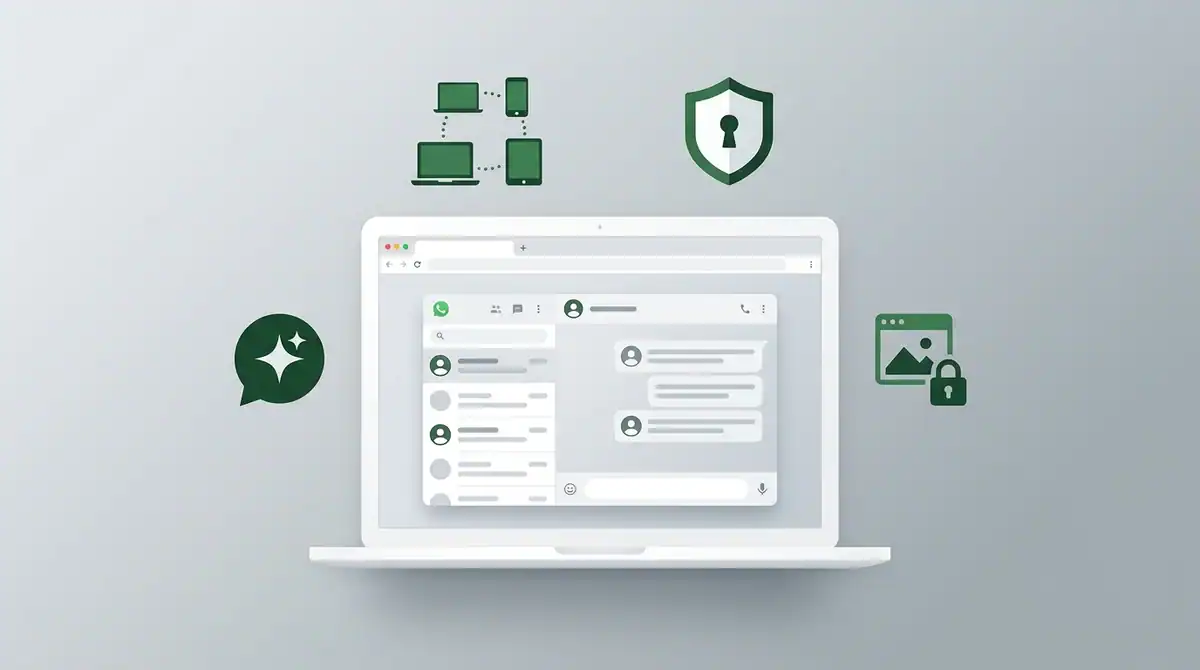
- Indépendance matérielle complète : La session sur navigateur fonctionne de manière autonome sur quatre appareils simultanément, sans nécessiter la connexion active du smartphone principal qui peut rester hors ligne jusqu'à 14 jours.
- Encadrement des IA tierces : Depuis janvier 2026, Meta a interdit les chatbots IA généralistes tiers sur l'API WhatsApp Business au profit de Meta AI, ne maintenant que les chatbots métier structurés.
- Sécurité et confidentialité accrues : L'accès requiert désormais une validation par reconnaissance biométrique sur le smartphone, tandis que les messages éphémères interdisent les captures d'écran.
- Appels de groupe natifs : Déployés officiellement à l'été 2026, les utilisateurs peuvent démarrer ou rejoindre des appels audio et vidéo directement depuis le navigateur, avec chiffrement de bout en bout et partage d'écran.
Dépannage WhatsApp Web et configuration sécurisée
L'accès à votre messagerie sur ordinateur n'a jamais été aussi flexible. Les méthodes d'authentification et de rédaction s'adaptent désormais à toutes les situations de travail, facilitant la prise en main pour aller à la ligne dans WhatsApp Web tout en garantissant une continuité d'activité sans friction.
Le jumelage par code alphanumérique et la sécurité biométrique
Pour pallier un appareil photo défaillant ou simplifier les usages professionnels, l'association ne requiert plus obligatoirement le scan d'un QR Code. L'option de connexion par numéro de téléphone permet de générer un code WhatsApp Web alphanumérique à 8 caractères sur le navigateur, qu'il suffit de saisir sur l'application mobile pour valider le jumelage.
Afin de prévenir les associations frauduleuses, la plateforme impose une double vérification systématique lors de cette configuration. Avant de scanner le QR Code ou d'entrer le code de liaison, l'utilisateur doit obligatoirement s'authentifier sur son smartphone via la reconnaissance biométrique ou son code PIN de déverrouillage. Cette validation matérielle s'appuie directement sur les composants du système, à l'image du service Device Health Services sous Android.
Autonomie de connexion et vigilance face au phishing
Une fois l'appareil associé (dans la limite de quatre appareils simultanés), la session fonctionne de manière totalement indépendante. La synchronisation en arrière-plan repose sur une infrastructure moderne équivalente aux architectures du meilleur stockage cloud. Toutefois, pour préserver la sécurité des données, l'application exige une connexion sur l'appareil principal au moins une fois tous les 14 jours sous peine de déconnexion automatique. Cette flexibilité technique s'accompagne de nouveaux points de vigilance face aux campagnes d'hameçonnage où des pirates usurpent l'identité de la plateforme pour inciter les utilisateurs à valider un code d'association à leur insu.
Automatisation et Business : IA et relation client
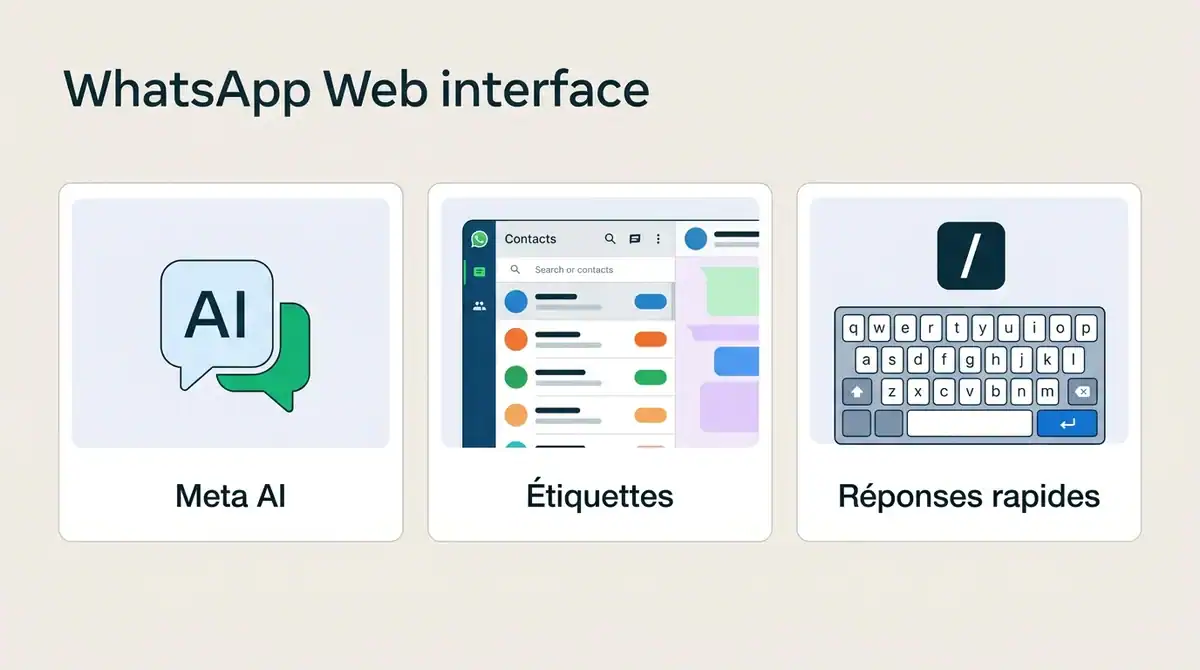
L'intégration de l'intelligence artificielle sur navigateur transforme la messagerie en un véritable assistant de travail. Dans le cadre de WhatsApp Web : le guide complet 2026 (IA, Business & Sécurité), les nouvelles fonctionnalités de Meta AI permettent d'automatiser les tâches répétitives directement depuis l'interface de discussion.
Génération de réponses et résumés de discussions
L'outil d'aide à la rédaction analyse l'historique des échanges (incluant désormais notes vocales et fichiers) pour proposer des suggestions de réponses contextualisées, évitant ainsi les copier-coller vers des applications tierces. De plus, la fonction de synthèse permet de résumer rapidement les longs fils de discussions non lus. Pour optimiser la relation client, l'assistant génère des propositions personnalisées, facilitant une automatisation capable de résoudre 60 % à 80 % des conversations directement intégrée à l'interface de travail.
WhatsApp Business Web : optimiser sa relation client
L'utilisation de la version professionnelle sur ordinateur permet de centraliser les échanges et d'accélérer les temps de réponse. Cette centralisation s'avère stratégique pour harmoniser le service client avec les performances du meilleur SaaS e-commerce utilisé par votre entreprise. L'interface facilite grandement la segmentation de votre base de contacts grâce à la gestion étiquettes WhatsApp, permettant d'attribuer des codes couleur et des catégories personnalisées à chaque discussion pour structurer vos échanges professionnels.
L'utilisation du clavier physique sur ordinateur facilite la configuration des réponses rapides. En saisissant simplement le raccourci "/" dans la barre de saisie, les collaborateurs accèdent instantanément à un catalogue de messages préenregistrés pour répondre aux questions fréquentes. Ces outils d'automatisation collaborent désormais avec l'assistant Meta AI pour garantir une communication fluide et personnalisée, tout comme il est possible d'automatiser vos statistiques quotidiennes pour gagner un temps précieux en entreprise.
Comment aller à la ligne sur WhatsApp Web sans envoyer le message ?
Sur l'interface pour ordinateur de messagerie, appuyer sur la touche Entrée déclenche immédiatement l'envoi du message. Pour aller à la ligne sur WhatsApp Web et rédiger un texte structuré sans l'expédier par inadvertance, utilisez la combinaison de touches Maj + Entrée (ou Shift + Entrée).
Ce raccourci clavier indispensable permet de créer un saut de ligne fluide pour aérer vos explications, vos listes ou vos messages professionnels. Vous pouvez répéter cette manipulation autant de fois que nécessaire avant de valider définitivement votre envoi avec la touche Entrée seule.
Foire Aux Questions : Résoudre les problèmes de WhatsApp Web en 2026
Pour clore ce WhatsApp Web : le guide complet 2026 (IA, Business & Sécurité), voici les réponses pratiques aux questions les plus fréquentes, de la résolution des bugs à la méthode pour aller à la ligne sur WhatsApp Web au quotidien.
- Comment résoudre le problème connexion WhatsApp Web 2026 ?
-
Pour résoudre les échecs de connexion ou les écrans de chargement bloqués, commencez par vider le cache et les cookies de votre navigateur internet. Si le problème persiste, vérifiez l'état d'activité de votre smartphone. Le système déconnecte automatiquement les sessions web si le téléphone principal n'a pas été actif en ligne depuis plus de 14 jours.
- Peut-on utiliser WhatsApp Web sans téléphone allumé en 2026 ?
-
Oui, l'architecture multi-appareils permet d'utiliser la messagerie sur votre navigateur de manière totalement autonome, même si votre smartphone est éteint ou privé de réseau. Gardez toutefois à l'esprit que le téléphone principal doit se connecter à internet au moins une fois tous les 14 jours pour conserver ces liaisons actives.
Conclusion : Faire de WhatsApp Web votre centre de commande
L'interface sur navigateur s'impose désormais comme un espace de travail centralisé pour les entreprises. En associant l'assistance algorithmique, des protocoles de sécurité renforcés et des outils de gestion client, la plateforme permet de fluidifier les échanges quotidiens. Maîtriser les rouages de WhatsApp Web : le guide complet 2026 (IA, Business & Sécurité) devient ainsi un atout pour optimiser la réactivité des équipes sans surcharger les infrastructures locales.
Pour maintenir un avantage concurrentiel, il convient de structurer dès à présent vos canaux de communication selon vos besoins opérationnels. Choisir l'architecture adaptée, qu'il s'agisse de l'application professionnelle ou d'une intégration API, permet de pérenniser la relation client tout en garantissant la confidentialité des données.
Questions fréquentes
- Comment faire un retour à la ligne sur WhatsApp Web ?
- Pour aller à la ligne dans une conversation WhatsApp sur ordinateur sans envoyer votre message, utilisez le raccourci clavier Maj (Shift) + Entrée. La touche Entrée seule déclenche l'envoi du message par défaut.
- Mon smartphone doit-il être connecté pour utiliser WhatsApp Web ?
- Non. Grâce à l'architecture multi-appareils 2026, WhatsApp Web fonctionne de manière totalement autonome. Une fois la session initiée, votre téléphone peut être éteint ou déconnecté sans interrompre vos échanges.
- Est-il possible d'utiliser des IA concurrentes sur WhatsApp Business ?
- Oui, suite aux régulations européennes de 2026, Meta permet désormais l'intégration d'assistants conversationnels tiers directement dans l'interface WhatsApp Business pour optimiser la gestion de votre relation client.
- Comment sécuriser mon compte WhatsApp Web ?
- Il est recommandé d'activer les paramètres de confidentialité stricts, comme le blocage automatique des médias provenant d'inconnus, et de privilégier la connexion par code alphanumérique associée à une authentification biométrique sur votre mobile.

Farid Madena, 40 ans, combine une sagesse trempée par les années et une éternelle jeunesse d’esprit. Originaire du Maghreb mais avec un penchant pour la découverte mondiale, il dévoile des histoires et des analyses aussi variées que fascinantes. Farid aborde chaque sujet avec une passion et une précision inégalées. Son mantra ? « Chaque jour offre une leçon, chaque histoire une aventure. »